Beschikbare klantenuren: bereken hoeveel uur elke medewerker écht aan klanten kan besteden
Met de widget "Beschikbare klantenuren" zie je in één oogopslag hoeveel ruimte elke medewerker heeft voor klantenwerk en hoeveel er al aan interne taken wordt besteed. Het systeem vertrekt van het totaal aantal werkbare uren per medewerker (op basis van VTE), trekt daar de interne urenbudgetten af die jij definieert, en toont wat er overblijft voor klantenwerk.
Geschreven door Wouter Bruynsteen
Laatst bijgewerkt 5 maanden geleden
Wat doet het?
Je kiest zelf welke categorieën interne uren je meerekent (bv. opleidingen, vergaderingen, administratie, ...), koppelt ze aan de juiste prijslijstitems uit AdminPulse, en stelt per categorie een jaarlijks budget in. Dat budget kan gelden voor iedereen, of je kan het differentiëren per medewerkersgroep via labels, of zelfs overschrijven voor één specifieke medewerker.
De onderliggende formule blijft eenvoudig:
Totale werkbare uren − interne urenbudget = beschikbare klantenuren
Het resultaat is de theoretische capaciteit per medewerker voor klantenwerk: het aantal uren dat ze in principe beschikbaar hebben nadat hun interne verplichtingen eraf zijn. Dit cijfer vormt de basis voor je verdere capaciteitsplanning en voor de opvolging van je klantenbudgetten.
Waar vind je het?
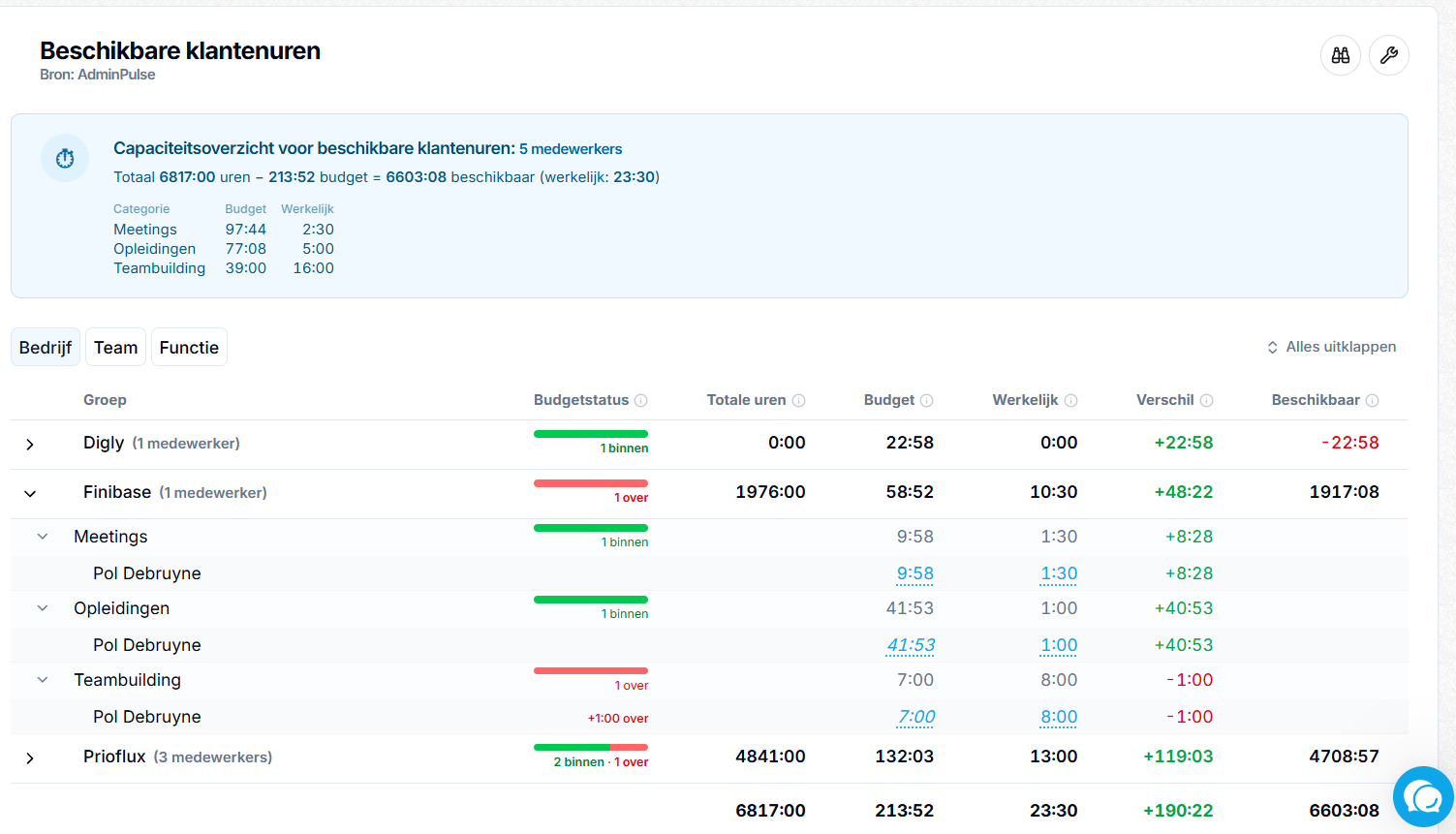
In een "Kantoor" dashboard kan je de widget "Beschikbare klantenuren" toevoegen. De widget toont bovenaan een blauw capaciteitsoverzicht met de totalen en een tabel met interne urencategorieën. Daaronder een uitklapbare tabel waarin je kan groeperen per bedrijf of per labelgroep, en per groep drie niveaus diep kan inzoomen tot op medewerkersniveau.
Stel de berekeningen correct in
De widget werkt via een configuratie-wizard in drie stappen. Klik op het moersleutel-icoon 🔧 (alleen voor admins) om "Interne urencategorieën beheren" te openen.

Stap 1: Categorieën aanmaken en prijslijstitems koppelen
Maak een categorie aan voor elke soort interne tijd die je wil meetellen. Denk aan "Opleidingen", "Meetings", "Teambuilding", "Administratie", enzovoort. Geef elke categorie een duidelijke naam en koppel de bijbehorende prijslijstitems uit AdminPulse.

💡 Tip: groepeer gerelateerde items in dezelfde categorie. bv. als je verschillende items hebt die allemaal over opleiding gaan "Interne opleiding" en "Externe opleiding" dan horen die bij elkaar, geef ze één budget.
Per categorie kan je ook:
Verbergen met het oog-icoon 👁 als je een categorie tijdelijk niet wil meetellen in de berekening
Verwijderen als ze niet meer relevant is
Herordenen via de pijltjes omhoog/omlaag
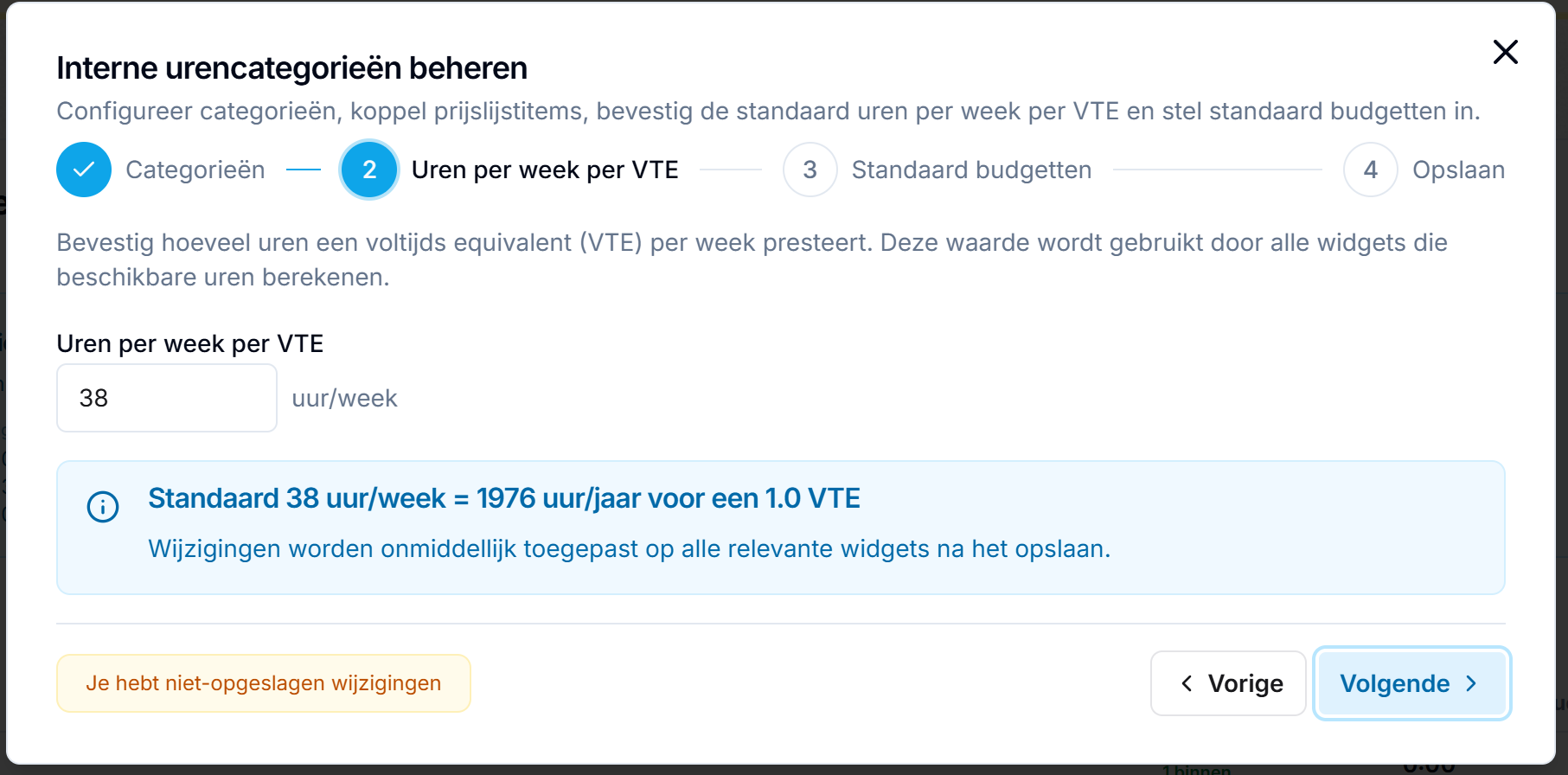
Stap 2: Uren per week per VTE
Bepaal in één instelling hoeveel uren jouw kantoor rekent voor een voltijds equivalent (VTE). Deze waarde wordt gebruikt door alle widgets die beschikbare uren berekenen (Beschikbare klantenuren, Medewerker factureerbaarheid, Winstgevendheid per klant, interne kostoverrides).
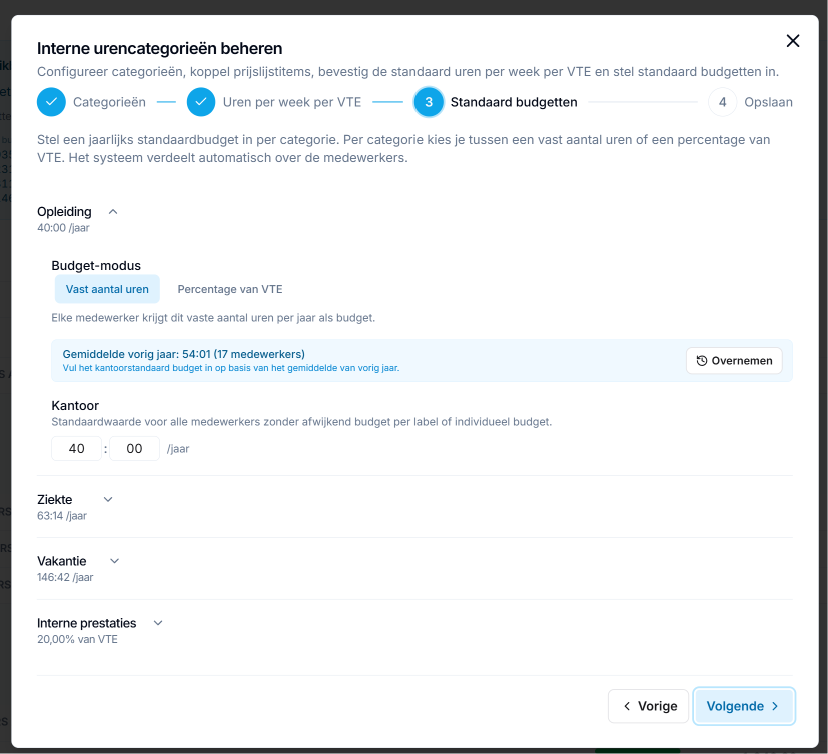
Stap 3: Standaard budgetten instellen
Stel per categorie een jaarlijks standaardbudget in dat geldt voor iedereen, of voor een specifieke groep medewerkers.
Budget per medewerkersgroep (label)
Alle informatie over het gebruiken van medewerkerlabels in Finibase kan je hier terugvinden:
Werk je met labels op je medewerkers in AdminPulse (bv. "Senior", "Junior", "Partner")? Dan kan je per label een ander standaardbudget instellen. Zo krijgt een senior bijvoorbeeld 50 uur opleiding per jaar en een junior 60 uur. Selecteer de labelgroep bovenaan en vul per label het budget in.
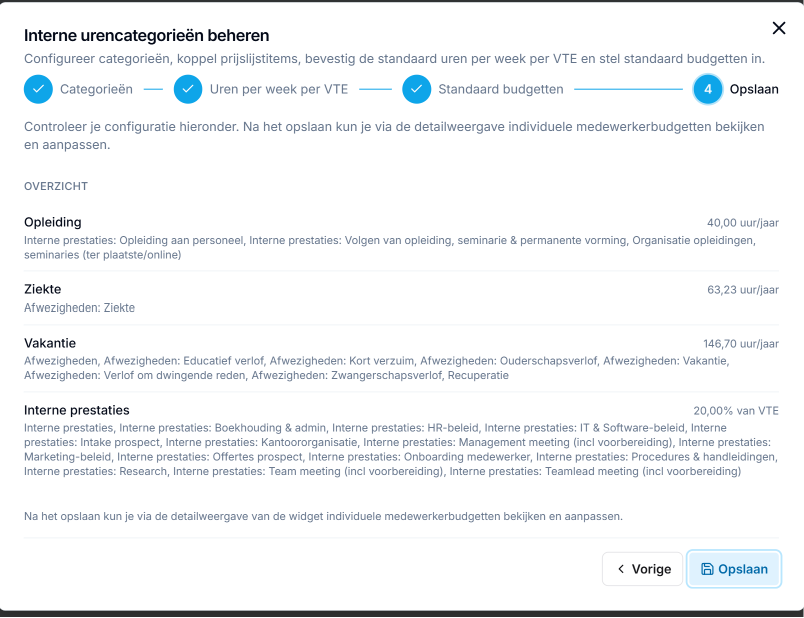
Stap 4: Opslaan en review
Bekijk een samenvatting van alle wijzigingen en sla de configuratie op. De widget rekent automatisch de beschikbare klantenuren opnieuw door voor alle medewerkers.
Budgetten overnemen van vorig jaar
Nadat je de categorieën opslaat, opent Finibase automatisch het venster Budgetten overnemen van {vorig jaar} naar {huidig jaar}. Het stelt per medewerker een realistisch jaarbudget én maandverdeling in op basis van hun effectief geregistreerde uren van het vorige kalenderjaar.
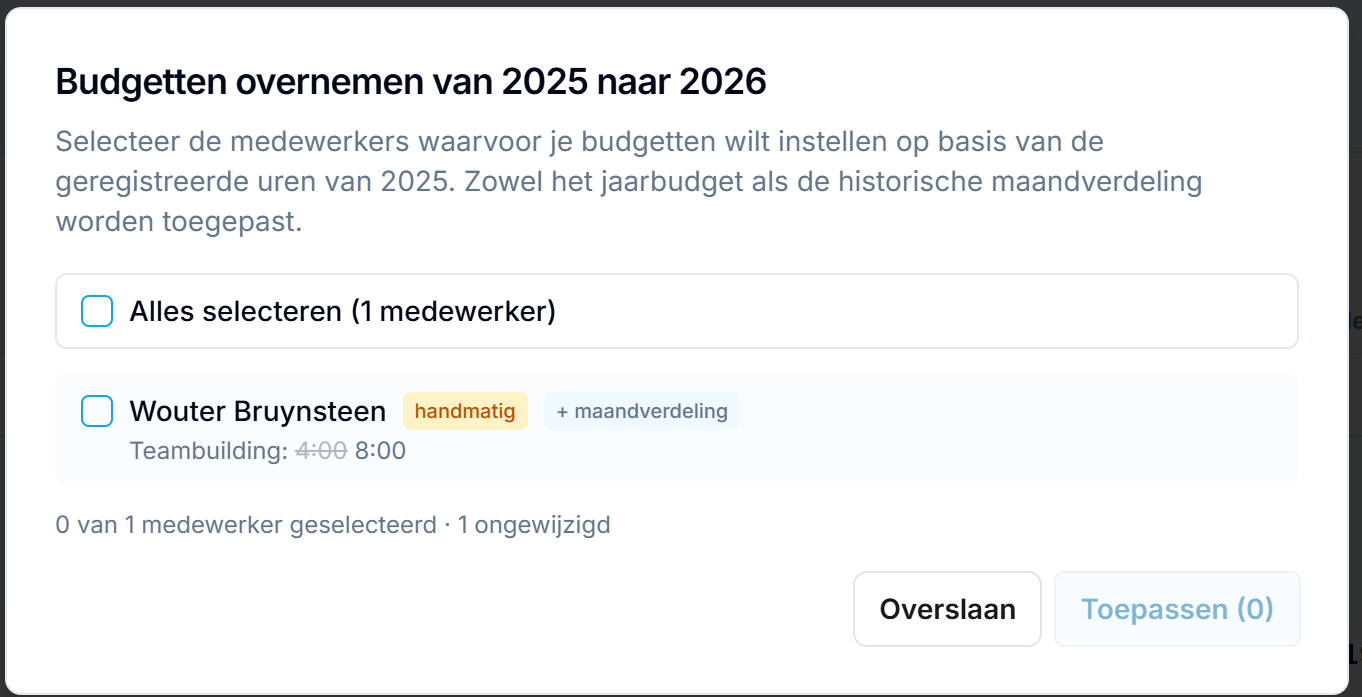
Je krijgt een lijst van medewerkers met het berekende jaarbudget per categorie. Bestaande waarden worden doorgestreept naast de nieuwe waarde getoond. Elke rij heeft een badge + maandverdeling: zowel het jaartotaal als de historische verdeling over januari–december wordt overgenomen.
Medewerkers met reeds handmatig ingestelde budgetten krijgen een badge “handmatig” en staan standaard uitgevinkt, zodat manueel werk niet per ongeluk wordt overschreven.
Wanneer gebruiken? Bij de initiële setup van de widget en bij elke jaarwissel. Heb je bewust handmatige budgetten ingevoerd? Sla de bulkactie dan over, of ontvink enkel die medewerkers.
Het capaciteitsoverzicht
Bovenaan de widget staat een blauw capaciteitsoverzicht dat je het totaalbeeld geeft voor je hele kantoor:

Hoofdregel: het totaal aantal werkbare uren, min het totale interne urenbudget, is gelijk aan het totaal aantal beschikbare klantenuren. Daarnaast zie je tussen haakjes hoeveel uur er werkelijk al op interne taken is geregistreerd binnen de dashboardperiode.
Tabel per categorie: onder de hoofdregel staat per interne urencategorie het budget en het werkelijk geregistreerde. Zodra een categorie over budget gaat (werkelijk > budget), wordt die waarde in het rood gemarkeerd. Zo zie je direct waar de grootste afwijkingen zitten.
De tabel begrijpen
De hoofdweergave is een uitklapbare tabel met drie niveaus die je laten inzoomen van overzicht naar detail.
Groeperen per bedrijf of per labelgroep
Bovenaan de tabel kies je met de toggle hoe je de medewerkers wil groeperen:
Bedrijf: standaard groepering voor kantoren met meerdere entiteiten
Per labelgroep: als je medewerkers in AdminPulse labelt (bv. op "Team", "Functie", "Senioriteit"), verschijnt elke labelgroep als een knop en kan je daarop groeperen
Medewerkers zonder label in de actieve groepering komen in een rode "Geen label"-groep, medewerkers met meerdere labels in een gele "Meerdere labels"-groep. Zo zie je meteen waar je labeling nog aangevuld moet worden.
Drie niveaus uitklappen
Niveau 1: Groep. Per groep (bedrijf of label) zie je het aantal medewerkers, een budgetstatus-balkje, de totale uren, het totale interne urenbudget, het werkelijk geregistreerde, het verschil, en de resterende beschikbare klantenuren.
Niveau 2: Categorie. Klap een groep uit om per interne urencategorie de budgetten en werkelijke registraties te zien binnen die groep.
Niveau 3: Medewerker. Klap een categorie uit om per individuele medewerker het specifieke budget en de werkelijke uren op die categorie te zien.
Met de knop "Alles uitklappen / Alles inklappen" rechts bovenaan open of sluit je alle niveaus in één keer.
Kolommen
Budgetstatus-balkje
Naast de groep- en categorienamen zie je een horizontaal balkje met drie kleuren:
🟢 Groen (binnen budget): medewerkers die onder hun budget blijven
🔴 Rood (over budget): medewerkers die hun budget al overschreden hebben
⚪ Grijs (geen budget): medewerkers zonder ingesteld budget in die categorie
Zo zie je in één oogopslag waar de aandacht naartoe moet zonder eerst overal open te klikken.
Klikbare cijfers
De blauwe cijfers in de tabel zijn klikbaar:
Budget per medewerker (op niveau 3) opent het maandelijkse breakdown-dialoog om het budget te bekijken of te overschrijven
Werkelijk per medewerker opent de registratielijst met alle onderliggende uren van die medewerker op die categorie binnen de dashboardperiode
Overschreven budgetten (medewerker-specifieke override) worden in cursief weergegeven, zodat je altijd ziet waar er handmatig is ingegrepen.
Totaalregel
Onderaan de tabel staat een totaalregel met de som over alle groepen: totaal aantal werkbare uren, totaal budget, totaal werkelijk, het totale verschil, en de totale beschikbare klantenuren voor je hele kantoor.
Per medewerker overschrijven
Heeft één medewerker een uitzonderlijke situatie, bijvoorbeeld een maatgerichte opleidingstraject of extra administratieve verantwoordelijkheden? Je kan het standaardbudget per categorie overschrijven voor die specifieke medewerker.
Klap in de tabel de juiste groep en categorie uit tot op medewerkersniveau, en klik op het budget-cijfer bij de betreffende medewerker. Het dialoog opent zich en je kan:
Een ander jaartarget invullen
De override terug verwijderen om naar het standaardbudget te gaan
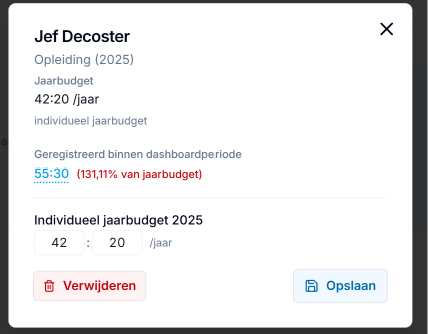
Overschreven waarden worden in de tabel cursief weergegeven, zodat je altijd ziet waar er handmatig is ingegrepen.

Extra functies
Volledige tabelweergave en export
Via de "Verrekijker" rechts bovenaan de widget open je een volledige vlakke tabel met alle medewerkers, alle kolommen en alle categorieën naast elkaar. Daar kan je ook sorteren, filteren op medewerkers of labelgroepen, en de data exporteren naar Excel.
Registraties drill-down
Elke klik op een werkelijk-cijfer opent het registraties-dialoog, waar je exact ziet welke uren op welke datum en welk prijslijstitem geboekt zijn. Zo kan je altijd herleiden waar een overschrijding vandaan komt.
Veelgestelde vragen
Wat gebeurt er als een medewerker niet het hele jaar actief is? De widget berekent de totale werkbare uren pro-rata op basis van de overlap tussen de dashboardperiode en de activiteitsperiode van de medewerker. Een medewerker die pas halverwege het jaar start, krijgt dus ook maar de helft van het jaarlijkse budget.
Kan ik meerdere prijslijstitems aan dezelfde categorie koppelen? Ja, en dat is de bedoeling. Groepeer alles wat conceptueel bij elkaar hoort, bijvoorbeeld alle vergader-items onder "Meetings".
Wat als een prijslijstitem al aan een andere categorie is gekoppeld? Dat zie je onmiddellijk bij het selecteren: items die al elders gelinkt zijn krijgen een label zodat je niet per ongeluk dubbel telt.
Wat als ik een categorie later verberg? Verborgen categorieën verdwijnen uit de tabel en het overzicht, maar de instellingen blijven bewaard. Zet je ze later weer aan, dan zijn je targets er nog.
Werkt het ook zonder AdminPulse-labels op medewerkers? Ja. Zonder labels groepeer je gewoon op bedrijf en stel je één standaardbudget per categorie in dat voor iedereen geldt. De labelgroepen zijn optioneel en handig wanneer je verschillende teams, functies of andere indelingen hebt.
Wat betekent "Geen label" of "Meerdere labels" in de groeperingsweergave? Als je op een labelgroep groepeert waar sommige medewerkers geen label voor hebben, komen die in de rode "Geen label"-groep terecht. Medewerkers met meerdere labels in dezelfde groep komen in de gele "Meerdere labels"-groep. Beide zijn signalen dat je labeling in AdminPulse nog kan worden aangevuld of gecorrigeerd.
Was dit nuttig?
Nog hulp nodig? Vraag het team