Alles over het dashboard "Budgetten"
Dit artikel helpt je om snel met het budget monitoring dashboard aan de slag te gaan zodat je efficiënt forfaits of andere gebudgetteerde werkzaamheden kan opvolgen.
Geschreven door Wouter Bruynsteen
Laatst bijgewerkt 11 maanden geleden
1. Introductie
Het budget monitoring dashboard helpt accountants om het gebruik van omzet- en urenbudgetten ingesteld in AdminPulse per klant overzichtelijk te volgen.
Waarom belangrijk?
Met dit dashboard volg je eenvoudig op of forfaits en gebudgetteerde regie-opdrachten toereikend zijn. Niet alleen achteraf via nacalculatie, maar ook tussentijds, zodat je altijd zicht hebt op de voortgang en tijdig kan bijsturen waar nodig.
Daarnaast helpt het bij het analyseren van budgetverbruik over verschillende medewerkers en opdrachten heen, waardoor je sneller inzicht krijgt in waar de grootste inspanningen gebeuren.
Door alle relevante informatie op één centrale plek te bundelen, bespaar je tijd en beschik je over krachtige configuratiemogelijkheden. Zo bepaal je zelf welke registraties wel of niet meetellen én hoe het beschikbare budget het best besteed wordt.
Belangrijkste voordelen:
Direct overzicht van alle klanten en budgetten.
Duidelijke visuele signalen bij waarschuwingen en overschrijdingen
Makkelijk filteren en analyseren per facturatieschema type, medewerker of klant
2. Kernfunctionaliteit
Overzicht per klant: monitor omzet- en urenbudgetten die worden gesynchroniseerd vanuit AdminPulse.
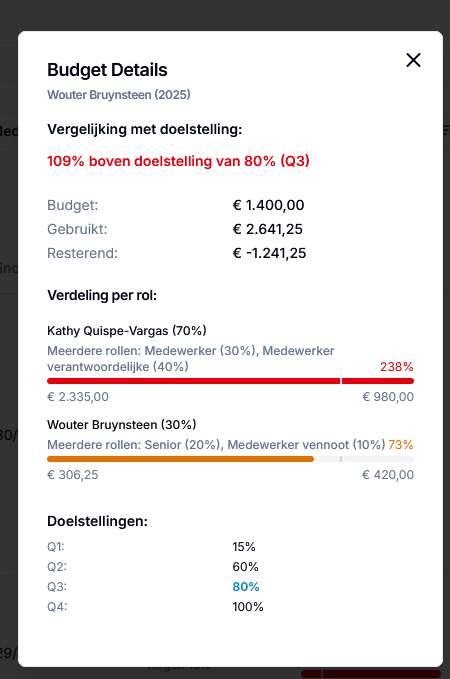
Verdeling per rol: Zie hoe budgetverbruik is verdeeld over de verschillende medewerkers en toets af met vooropgestelde doelstellingen.
KPI’s: Vier hoofdindicatoren tonen totaal aantal relaties, forfait budgetten, overschrijdingen en budget binnen planning.
Kleurcoderingen:
Groen: Op koers
Oranje: Dreigt of is licht overschreden deze budgetten in het oog houden (10% onder- of boven budgetdoelstelling gebruikt)
Rood: Zware overschrijding deze budgetten moeten bekeken worden (>110%)
3. Algemene configuratie
A. Basisvereisten:
AdminPulse integratie: Actieve koppeling voor data. Meer informatie te vinden via “AdminPulse integratie opstarten of beheren”.
Klantrelaties: Bedrijven of éénmanszaken met facturatieschema’s in AdminPulse.
Budgetten: Omzet- en/of urenbudgetten ingesteld voor huidig of vorig jaar in AdminPUlse.
B. Dashboard autorisatie:
Standaard heeft een nieuwe gebruiker geen toegang tot dit dashboard, een ADMIN gebruiker kan een andere gebruiker toegang verlenen aan het dashboard. Voor meer informatie ivm rechten kan je de interactieve handleiding volgen: https://finibase.featurebase.app/nl/help/articles/9706306-interactieve-handleidingen#6r0dqdc15x8
4. Persoonlijke & relatie-configuratie
Stap 1: Algemene schakelaars instellen (gebruiker-specifiek)

Je kan eenvoudig switchen tussen de budgetten van het huidig of vorig jaar via de selectie bovenaan
De volgende schakelaars kan je ook aan- en uitzetten, de staat van deze schakelaars wordt ook opgeslagen voor jouw gebruiker, zodat je niet bij elk pagina-bezoek dezelfde opnieuw moet aanzetten:
Negeer kwartaaldoelstellingen (gebruik 100%): Maak de berekening van overschrijden / gevarenzone zonder rekening te houden met de tussentijdse doelstellingen. Dus voer enkel een controle uit of het totaalbudget werd overschreden.
Deze opties zijn exclusief tussen elkaar:
incl. niet-factureerbare registraties: Neem niet-factureerbare registraties wel of niet mee in de berekening van het verbruik
OF
alleen gefactureerde registraties: Neem enkel factureerbare registraties in rekening van het verbruik als ze effectief al werden doorgefactureerd
Stap 2: Globale instellingen (kantoorniveau)
De globale instellingen zijn terug te vinden via het instellingen-icoon:

Hier heb je twee tabs:

Stel globale kwartaaldoelstellingen (Q1–Q4) in voor verdeling van jaarbudget, dit zijn de algemene doelstellingen waar een relatie op terugvalt om tussentijds op te volgen of een budget is of dreigt te worden overschreden.
Definieer rolverdeling percentages per type medewerker, zodat je kan opvolgen hoe een budget wordt verdeeld over de verschillende rollen die op het dossier werken.
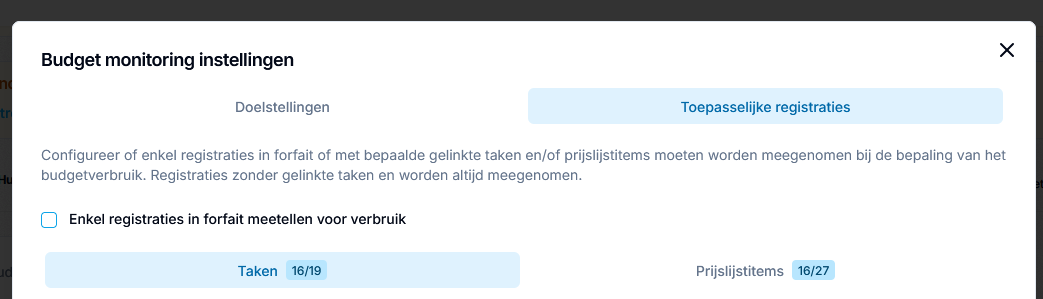
Stel in dat enkel registraties aangevinkt als "in forfait” moeten worden meegeteld in het verbruik
Sluit specifieke taken of prijslijstitems uit. Registraties die dan deze taak of prijslijstitem bevatten, worden niet meegeteld in het budgetverbruik.
Stap 3: Relatie-specifieke instellingen (optioneel)

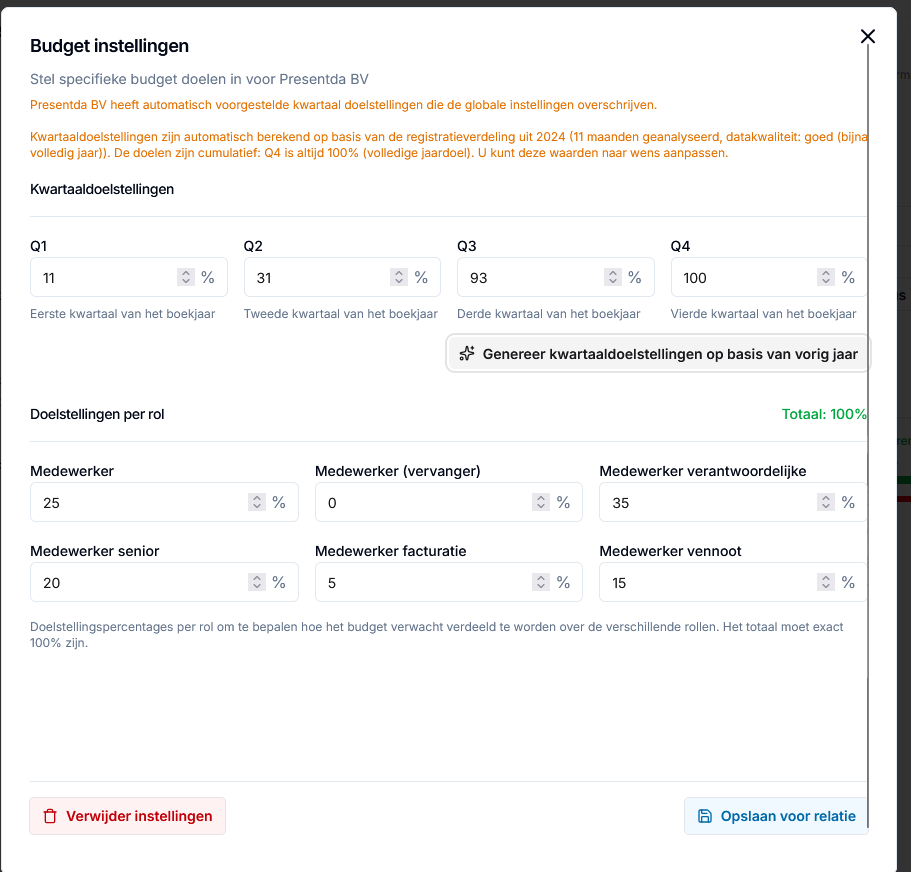
Pas doelstellingen aan per klant.
Indien er al data is in het voorgaande jaar voor minimum 9 maanden, worden de kwartaaldoelstellingen per relatie al voorgesteld op basis van de verdeling per kwartaal in het voorgaande jaar.
Je kan deze automatische berekening per relatie ook manueel triggeren:
5. Dashboard gebruiken
Hoofdweergave:
KPI-kaarten: Direct inzicht in budgetverbruik.
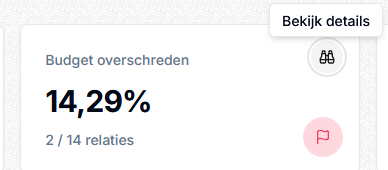
Elke KPI heeft ook een gedetailleerde tabelweergave die je via “Bekijk details” kan openen:
Tabel met alle relaties: Overzicht per klant.
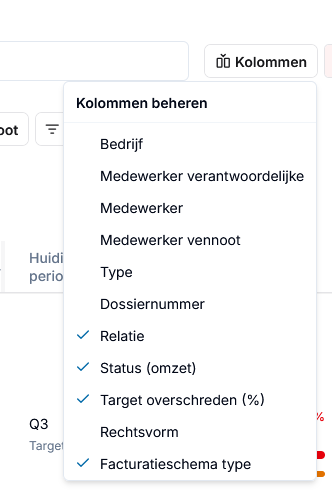
Je kan eenvoudig kolommen verbergen / toevoegen via de “Kolommen” knop in de tabel, deze configuratie wordt opgeslagen voor jouw gebruiker voor toekomstige bezoeken:
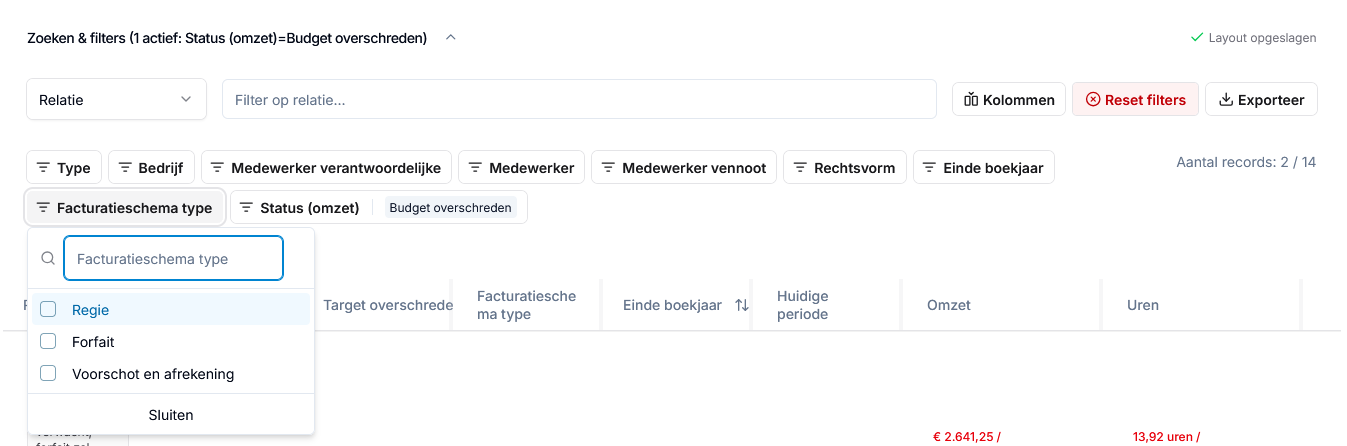
Gebruik de filters & sortering om de getoonde rijen nog dieper te gaan verfijnen:
Interactieve functies:
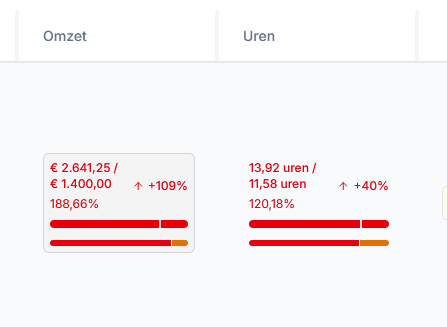
Klik op cellen voor gedetailleerde budgetverdeling.
Ververs AdminPulse data per klant indien nodig:
6. Waarschuwingen en acties
Ontbrekende budgetten alert:
Geeft klanten (bedrijven/éénmanszaken) mét een facturatieschema maar zonder budget voor huidig jaar weer:

Directe link naar ontbrekende budgetten.
Status interpretatie:
Groen: Binnen budgetdoelstellingen, op koers.
Oranje: Waarschuwing, dit ligt onder- of boven 10% van het budgetdoelstelling.
Rood: Overschreden voor meer dan 10% dan het budgetdoelstelling.
7. Best practices
Begin met globale instellingen: stel eerst kantoorbrede doelstellingen in.
Controleer maandelijks de voortgang.
Gebruik historische data om nieuwe doelstellingen automatisch voor te stellen.
Focus op rode en oranje klanten: prioriteit voor actie.
Pas kwartaaldoelstellingen aan op basis van seizoenspatronen.
8. Troubleshooting
Geen/onvoldoende data zichtbaar: Controleer AdminPulse synchronisatie & startdatum synchronisatie op https://app.finibase.com/settings/adminpulse-integration
Ontbrekende klanten: Controleer of de klant een facturatieschema heeft.
Verkeerde berekeningen: Controleer filterinstellingen