Externe gebruikers: laat je klanten hun eigen boekhouding bevragen met hun eigen AI-assistent
Geef je klanten leestoegang tot hun eigen boekhoudgegevens via hun eigen AI-assistent, en bepaal zelf welke relaties, gegevens en wikipagina's ze mogen raadplegen.
Geschreven door Wouter Bruynsteen
Laatst bijgewerkt 3 dagen geleden
Met externe gebruikers geef je ook je klanten toegang tot Finibase: ze koppelen hun eigen AI-assistent, zoals Claude, en stellen vragen over hun eigen boekhouding. Ze kunnen alleen lezen, en alleen wat jij voor hen vrijgeeft.
Wat doet het?
Een externe gebruiker is een klant van je kantoor die kan inloggen in Finibase, zonder toegang tot je kantoor zelf. Na het inloggen koppelt de klant zijn eigen AI-assistent aan Finibase, op dezelfde manier als jij dat voor je team doet. Vanaf dan kan de klant vragen stellen zoals:
Wat is mijn resultaat dit jaar tot nu toe?
Welke facturen van klanten staan nog open?
Welke boekingen staan er vorige maand op mijn bankrekening?
Geef me de proefbalans per 31 december.
De assistent haalt het antwoord rechtstreeks uit de Yuki-boekhouding van de klant. Hij kan niets wijzigen, niets versturen en niets zien van je andere klanten of van je kantoor.
Wat heb je eraan?
Je klant krijgt zelf antwoord op de vragen die anders in je mailbox of telefoon terechtkomen.
Jij houdt de controle. Jij kiest per klant welke relaties en welke gegevens zichtbaar zijn, en je ziet na wat er gevraagd werd.
Je kan elke klant een eigen ervaring geven via pagina's in de Wiki die enkel de assistent van de klant leest, bijvoorbeeld met een eigen toon of uitleg per type klant.
Wat heb je nodig?
De rol admin in Finibase.
Een koppeling met Yuki, want dat is de bron waaruit de klant zijn gegevens leest. Zonder Yuki-dossier voor de relatie kan de klant wel inloggen, maar geen cijfers opvragen.
De klant moet als relatie in AdminPulse staan, want je koppelt de gebruiker aan die relatie.
Externe gebruikers staan niet standaard aan. Vraag ons om ze voor je kantoor te activeren.
De klant leest alleen. De assistent van de klant kan geen boekingen maken, geen documenten uploaden en geen gegevens van je kantoor of van andere klanten opvragen.
Waar vind je het?
Ga naar de pagina Gebruikers (app.finibase.com/manage/users) en open het tabblad Extern. Daar staan al je externe gebruikers, en vanuit dezelfde lijst voeg je er een toe, pas je de relaties of rechten aan, stuur je de welkomstmail opnieuw of verwijder je iemand.
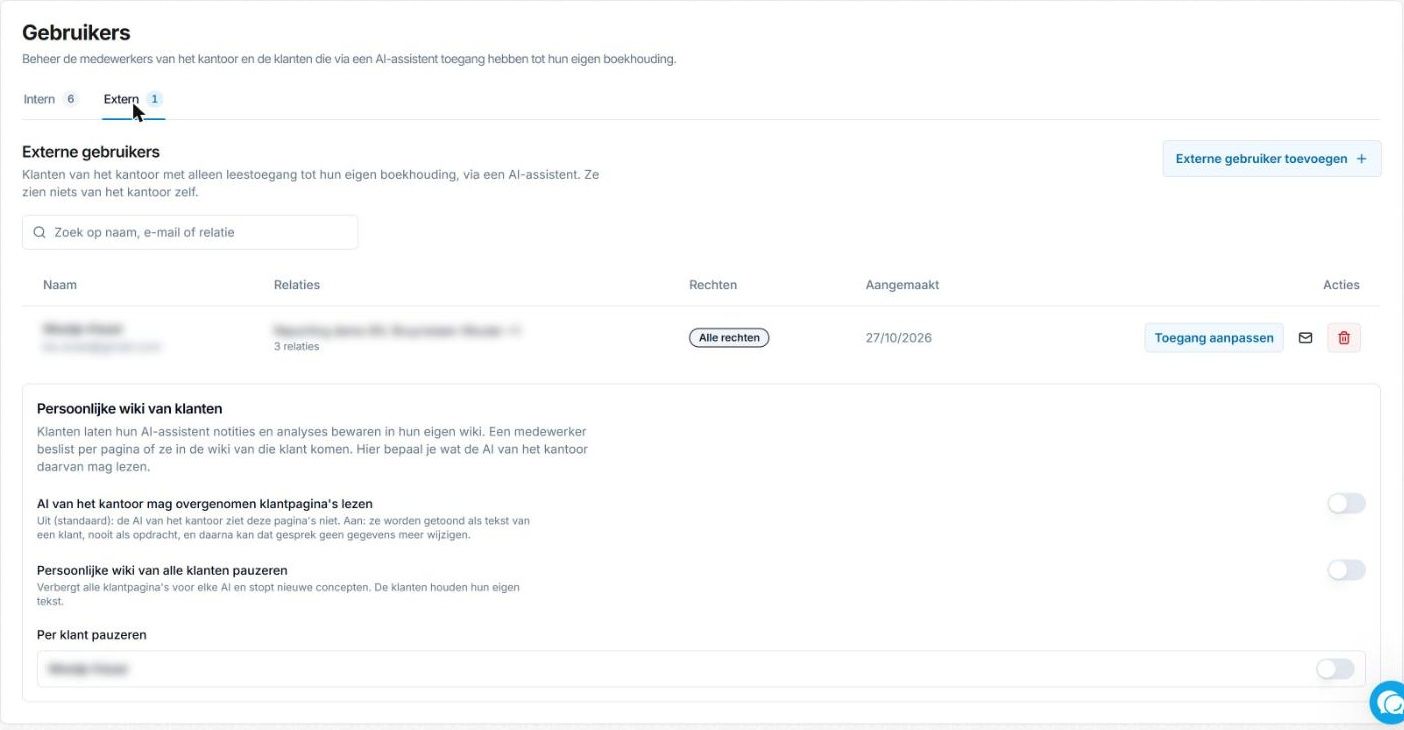
Stap 1: Voeg een externe gebruiker toe
Klik op Externe gebruiker toevoegen.
Vul de voornaam, achternaam en het e-mailadres van je klant in. Met dat e-mailadres logt de klant later in.
Kies een contactpersoon. Dat is de collega die in de welkomstmail en op de welkomstpagina van de klant staat als aanspreekpunt. Standaard ben jij dat zelf.
Kies bij Relaties de relaties waarvan deze persoon de boekhouding mag bekijken. Zoek op naam of relatiecode. Je kan er meerdere kiezen, tot maximaal 50.
Kies wat de persoon mag bekijken (zie stap 2) en klik op Toevoegen.
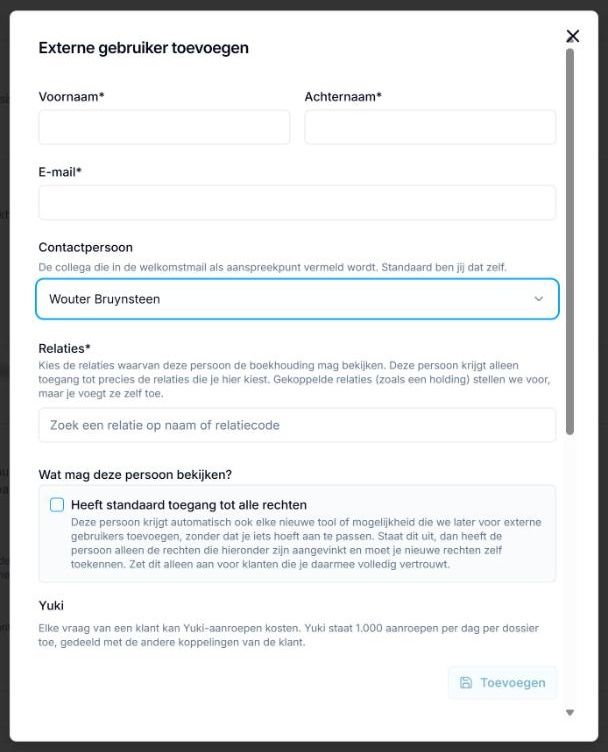
De klant krijgt meteen een welkomstmail met een knop om in te loggen en de handleidingen om Claude, ChatGPT, Microsoft Copilot Studio of Mistral Vibe te verbinden. Is de mail niet aangekomen of werd hij gemist, dan stuur je hem opnieuw via Welkomstmail opnieuw in de lijst. Lukte het versturen niet bij het toevoegen, dan meldt Finibase dat en gebruik je dezelfde knop.
Welke relaties krijgt de klant te zien?
De klant krijgt toegang tot precies de relaties die jij kiest, niet meer. Onder de lijst zie je een overzicht met het aantal relaties en hun namen, zodat je voor het opslaan kan nakijken of het klopt.
Hangt een gekozen relatie in AdminPulse samen met andere relaties, bijvoorbeeld een holding waarover de facturatie loopt, dan stelt Finibase die voor onder Gekoppelde relaties die je ook kunt toevoegen. Die krijgen pas toegang als je ze zelf toevoegt. Finibase stelt alleen relaties voor die eigendom of controle over de onderneming betekenen, zoals een eigenaar, aandeelhouder, holding, dochter of btw-eenheid.
Controleer bij een gedeelde relatie zoals een boekhouder, een notaris of een bank wie er nog allemaal aan gekoppeld is voor je die toevoegt. Finibase stelt zulke relaties bewust niet voor.
Of laat je AI-assistent het doen
Als admin kan je ook aan je eigen AI-assistent vragen om een externe gebruiker aan te maken of de relaties en rechten van een bestaande gebruiker aan te passen, bijvoorbeeld: Maak een externe gebruiker aan voor Jan Peeters (jan@voorbeeld.be) met toegang tot zijn bedrijf en zijn holding. De assistent zet dit klaar als wijzigingsvoorstel en je keurt het goed zoals elk ander voorstel. Verwijderen kan enkel in de gebruikerspagina.
Stap 2: Bepaal wat de klant mag bekijken
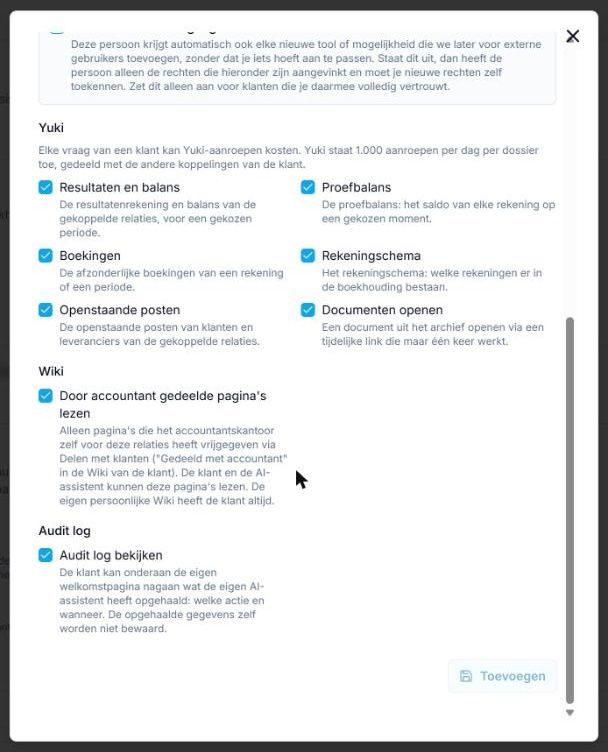
In het dialoogvenster staan alle rechten in groepen. Bij een nieuwe gebruiker staan ze allemaal aan. Zet uit wat je niet wil tonen.
Yuki
Resultaten en balans: de resultatenrekening en balans voor een gekozen periode.
Proefbalans: het saldo van elke rekening op een gekozen moment.
Boekingen: de afzonderlijke boekingen van een rekening of een periode.
Rekeningschema: welke rekeningen er in de boekhouding bestaan.
Openstaande posten: de openstaande posten van klanten en leveranciers.
Documenten openen: een document uit het archief openen via een tijdelijke link die maar één keer werkt.
💡 Elke vraag van een klant kan Yuki-aanroepen kosten. Yuki staat 1.000 aanroepen per dag per dossier toe, gedeeld met de andere koppelingen van de klant.
Wiki
Door accountant gedeelde pagina's lezen: de klant en zijn assistent kunnen de pagina's lezen die je zelf met de klant deelt (zie stap 3). De eigen persoonlijke wiki van de klant heeft hij altijd, ook zonder dit recht.
Audit log
Audit log bekijken: de klant kan onderaan zijn welkomstpagina nagaan wat zijn eigen assistent heeft opgehaald: welke actie en wanneer. De opgehaalde gegevens zelf worden niet bewaard.
Alle rechten, nu en later
Met de optie Heeft standaard toegang tot alle rechten krijgt iemand automatisch ook elke nieuwe mogelijkheid die we later voor externe gebruikers toevoegen.
Zet dit alleen aan voor klanten die je daarmee volledig vertrouwt.
Stap 3: Deel wikipagina's met je klanten
Naast de cijfers kan je ook tekst met je klanten delen, zoals een uitleg over hoe jullie werken of afspraken. Dat doe je in de Wiki.
Open de Wiki, klik met de rechtermuisknop op een pagina of map en kies Delen met klanten. Dit kan enkel een admin.
Kies bij Wie mag het lezen?:
Klanten mogen dit lezen: de klant ziet de pagina in zijn eigen omgeving en zijn assistent kan ze lezen.
Alleen de AI-assistent van klanten mag dit lezen: enkel de assistent leest de pagina, de klant ziet ze niet. Handig voor een eigen toon of uitleg per type klant.
Kies bij Voor welke relaties? voor wie de pagina bedoeld is. Alleen klanten die bij die relaties horen, kunnen ze lezen.
Deel je een map, kies dan bij Welke items? voor Ook alles in deze map als je ook de pagina's erin wil delen (hoogstens 200 items per keer). Finibase toont vooraf hoeveel items het raakt.
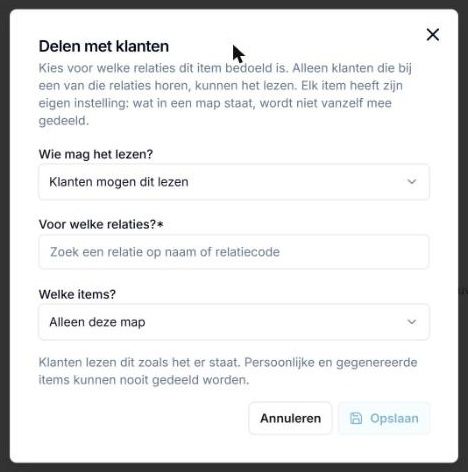
Elk item heeft zijn eigen instelling: wat in een map staat, wordt niet vanzelf mee gedeeld. Persoonlijke en automatisch gegenereerde pagina's kunnen nooit gedeeld worden. Klanten lezen de pagina zoals ze er staat, dus controleer de tekst voor je deelt.
Wat je met klanten deelt, vind je terug in de Wiki onder Klantpagina's, tabblad Met klanten gedeeld.
Wat ziet de klant?
Na het inloggen komt de klant op een eigen, eenvoudige welkomstpagina. Daar staat:
van welke relaties de assistent gegevens kan bekijken;
wie zijn contactpersoon bij je kantoor is, met e-mailadres;
Wat je kunt vragen: per recht dat jij toestond een voorbeeldvraag;
een korte uitleg om de assistent te verbinden, met de handleidingen per AI-assistent;
welke assistenten al verbonden zijn. De klant kan een verbonden assistent zelf intrekken, waarna die meteen alle toegang verliest;
indien je dat toestond, de eigen audit log.
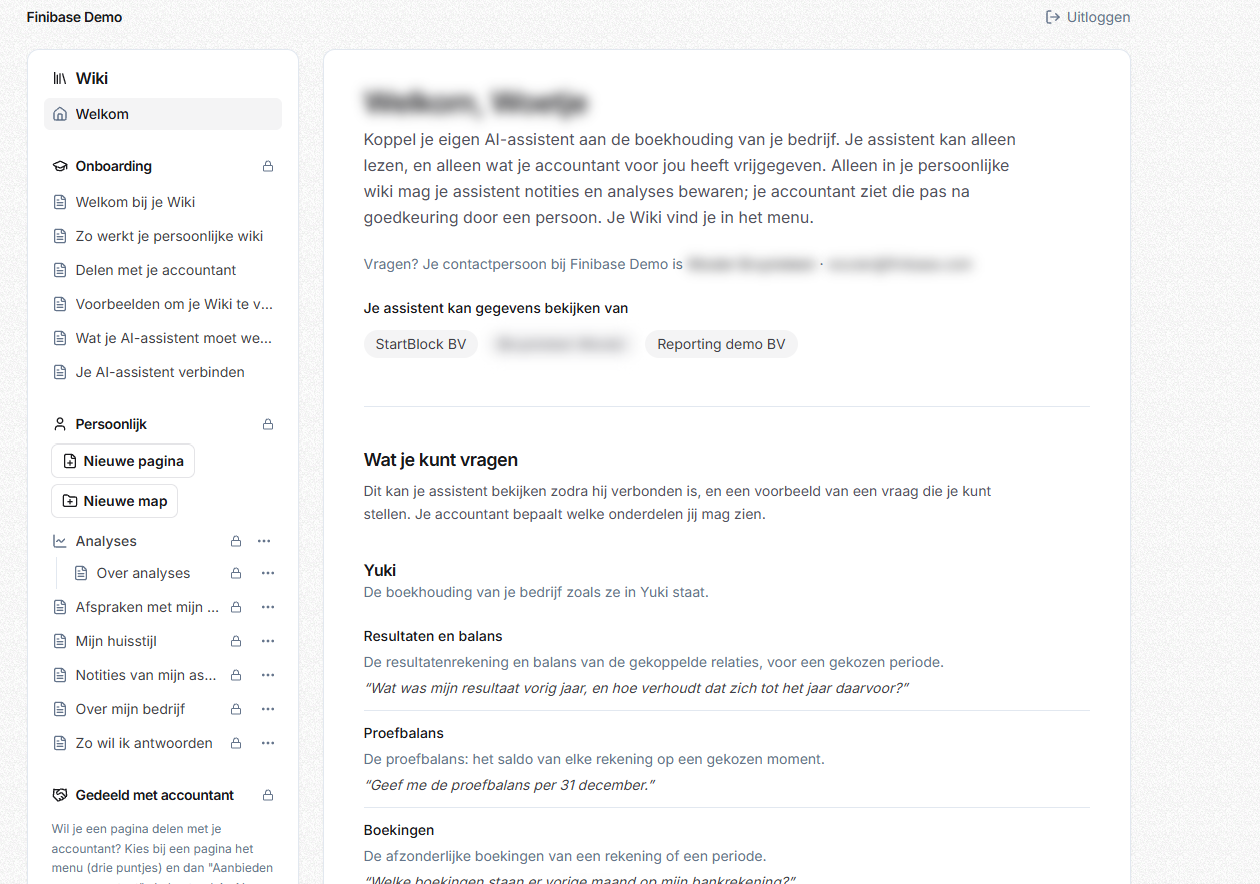
Is er niets gekoppeld, bijvoorbeeld omdat de relatie geen Yuki-dossier heeft, dan zegt de pagina dat er nog geen gegevens gekoppeld zijn en dat de klant contact moet opnemen met zijn accountant. Is de toegang niet beschikbaar, dan ziet de klant de melding Je toegang is op dit moment niet beschikbaar.
De eigen wiki van de klant
Elke externe gebruiker heeft ook een eigen, persoonlijke wiki, die de klant in het menu vindt onder Persoonlijk. Zijn assistent kan daar notities en analyses bewaren, bijvoorbeeld hoe de klant antwoorden wil of een analyse van zijn cijfers. De assistent leest die pagina's ook mee als context.
Wat de klant daar schrijft, komt niet vanzelf in de wiki van je kantoor. De klant kiest zelf een pagina aan te bieden via Aanbieden aan accountant (of vraagt het aan zijn assistent). Pas dan beslist een medewerker of ze wordt overgenomen.
Pagina's van klanten beoordelen
Open in de Wiki Klantpagina's. Daar staan drie tabbladen:
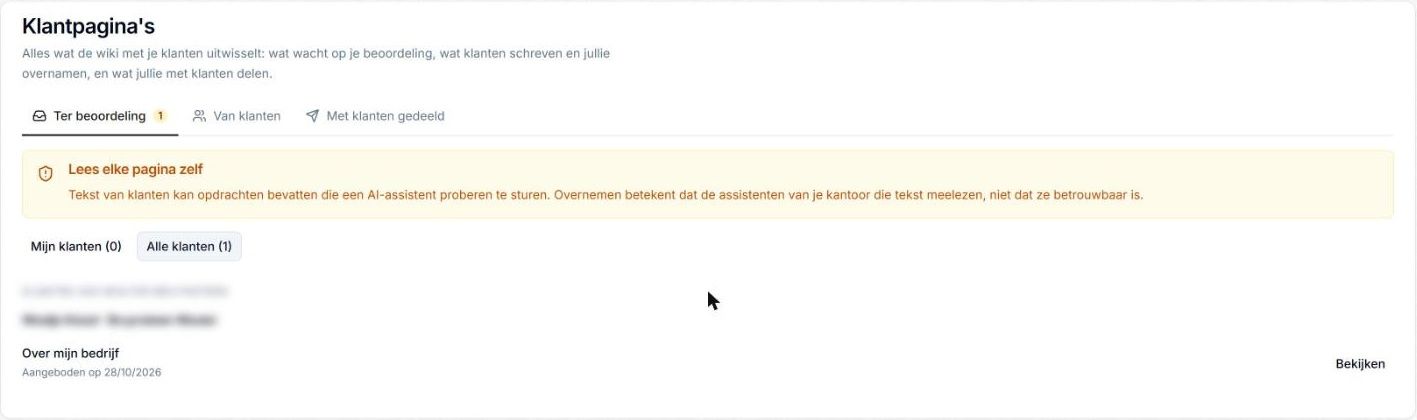
Ter beoordeling: de pagina's die klanten aanbieden en die op een beslissing wachten.
Van klanten: de pagina's die je al overnam.
Met klanten gedeeld: de pagina's van je kantoor die klanten mogen lezen.
Bij elke aangeboden pagina kies je:
Overnemen: de pagina komt onder de klant in je Wiki, met het label geschreven door de klant.
Niet overnemen: de klant ziet dat de pagina niet is overgenomen, eventueel met een reden die je zelf meegeeft.
Negeren: je neemt nog geen beslissing.
Ziet een medewerker een pagina die niet klopt of vreemde instructies bevat, dan kies je Niet overnemen.
Overnemen betekent dat een persoon de tekst toeliet, niet dat de tekst betrouwbaar is. Neem geen tekst over die opdrachten, verzoeken om gegevens door te sturen of regels voor je kantoor bevat.
Instellingen voor de persoonlijke wiki van klanten
Onderaan het tabblad Extern op de gebruikerspagina vind je het blok Persoonlijke wiki van klanten met twee instellingen:
AI van het kantoor mag overgenomen klantpagina's lezen: staat standaard uit. Zet je dit aan, dan toont de assistent van je kantoor die pagina's als tekst van een klant, nooit als opdracht, en kan dat gesprek daarna geen gegevens meer wijzigen.
Persoonlijke wiki van alle klanten pauzeren: verbergt alle klantpagina's voor elke AI en stopt nieuwe concepten. De klanten houden hun eigen tekst. Je kan ook één klant afzonderlijk pauzeren onder Per klant pauzeren.
Opvolgen wat klanten vragen
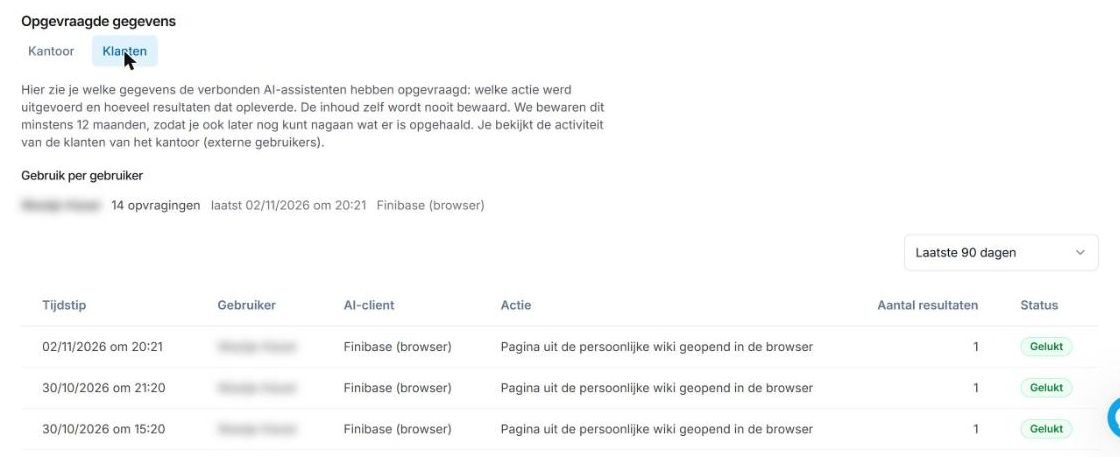
Als admin zie je in het auditlog welke acties de assistenten van je klanten uitvoeren: wie, welke actie en wanneer. De opgehaalde gegevens zelf worden niet bewaard. Je vindt dit bij Instellingen > AI-integraties, waar je de weergave van klanten aanzet. Daar zie je ook welke assistenten van je klanten verbonden zijn en kan je een integratie intrekken.
Toegang beheren en stopzetten
Relaties of rechten aanpassen: open de gebruiker in de lijst en pas de gekozen relaties of de rechten aan. De wijziging geldt vanaf de volgende vraag.
Contactpersoon wijzigen: open de gebruiker en kies een andere collega. De welkomstpagina toont meteen de nieuwe contactpersoon, er wordt geen nieuwe mail verstuurd.
Relatie opnieuw koppelen: wijzigt het ondernemingsnummer van een relatie in AdminPulse, dan valt de toegang tot die relatie weg tot je ze opnieuw koppelt. Zo kan een klant nooit per ongeluk de gegevens van een andere onderneming zien.
Einde van een relatie: heeft een relatie in AdminPulse een einddatum die voorbij is, dan stopt de toegang daartoe vanzelf.
Verwijderen: klik op Verwijderen bij de gebruiker. De toegang stopt meteen.
De assistent van een klant onthoudt de lijst met mogelijkheden tot de volgende verbinding. Pas je de rechten aan, dan merkt de klant dat pas wanneer hij zijn assistent opnieuw verbindt of een nieuw gesprek start.
Als het niet lukt
De klant ontvangt de welkomstmail niet. Controleer het e-mailadres en vraag de klant in zijn spam te kijken. Stuur de mail opnieuw via Welkomstmail opnieuw.
De klant ziet geen cijfers. Controleer of de relatie een Yuki-dossier heeft en of bij de gebruiker de Yuki-rechten aanstaan.
De klant ziet een relatie niet. Controleer of ze bij de gekozen relaties staat, en of ze niet beëindigd is in AdminPulse of opnieuw gekoppeld moet worden.
Je ziet het tabblad Extern niet. Externe gebruikers zijn waarschijnlijk nog niet voor je kantoor geactiveerd. Neem contact op via support@finibase.com.
Was dit nuttig?
Nog hulp nodig? Vraag het team