Changelog

Follow new updates and improvements to Finibase.

Segmentatie (data controles): nieuwe widget "Gebruikers segmentatie", segmenten op basis van het prijsprofiel en een duidelijkere naamgeving

Met deze release gaan we dieper op segmentatie. Tot nu toe kon je relaties en medewerkers groeperen op basis van AdminPulse-labels; vanaf nu doe je dit voor medewerkers ook automatisch op basis van het prijsprofiel, en spreken we overal dezelfde taal: segmenten en segmentaties.

1️⃣ Nieuwe widget "Gebruikers segmentatie"
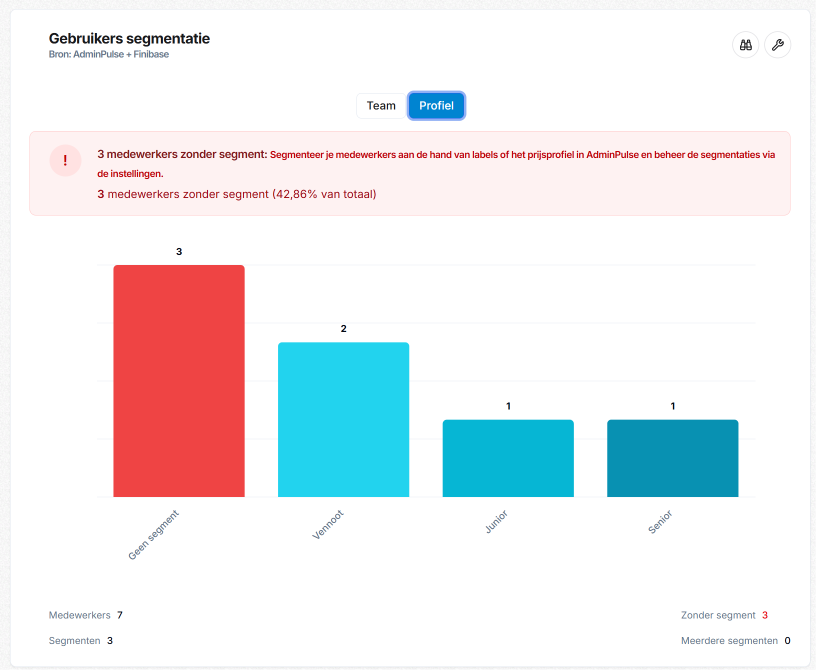
Op een dashboard van het type "Data controles" vind je de nieuwe widget "Gebruikers segmentatie": een staafdiagram dat toont hoe je medewerkers verdeeld zijn over de segmenten van één segmentatie.

→ Boven de grafiek wissel je met één klik tussen je segmentaties, bijvoorbeeld "Team" of "Profiel".

→ Elke medewerker zit in exact één staaf. Medewerkers zonder segment kleuren rood, medewerkers met meerdere segmenten geel, zodat je meteen ziet waar je segmentatie nog niet sluitend is.

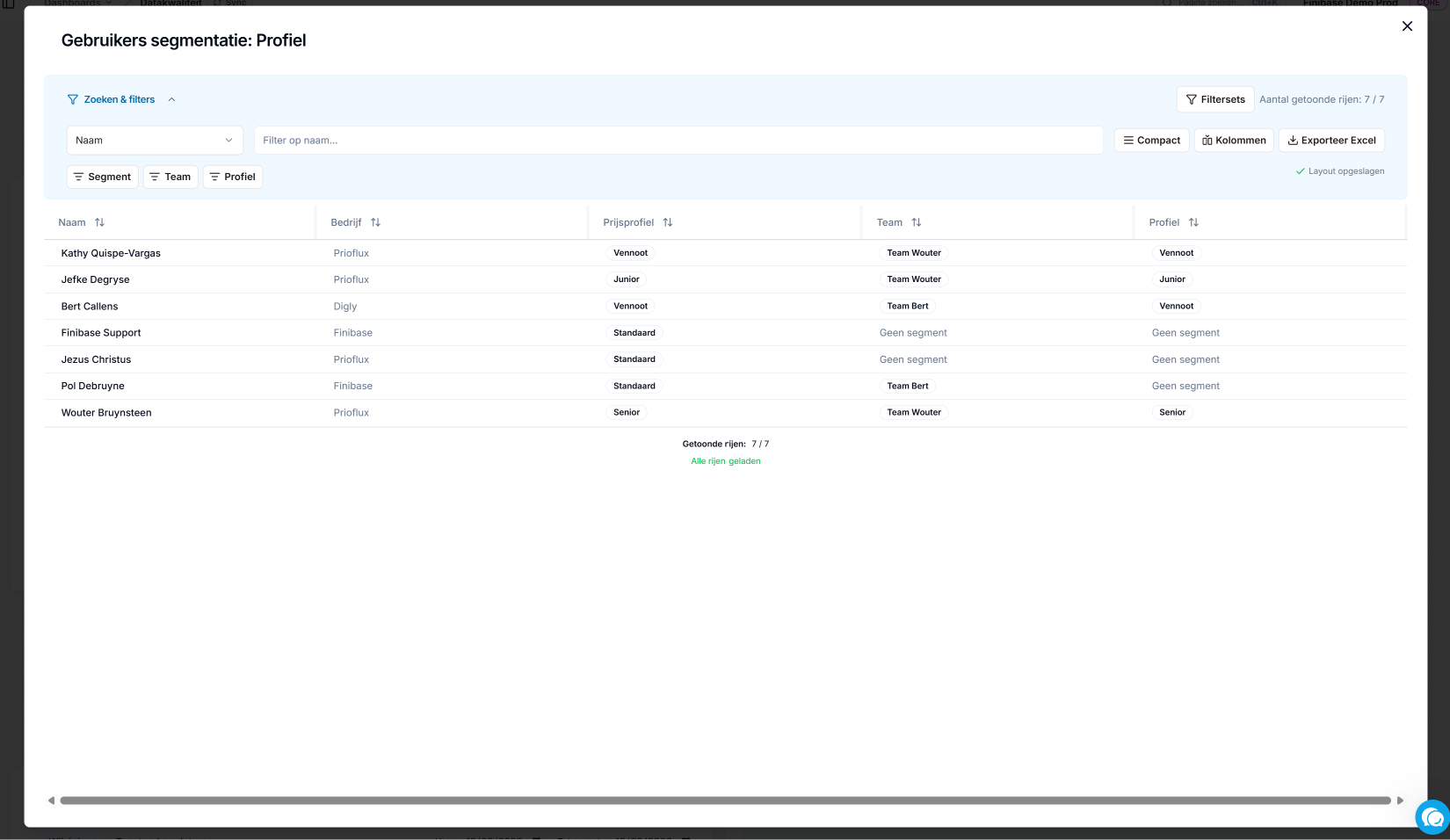
→ Klik op een staaf en je krijgt de medewerkers van dat segment in een detailtabel, met per segmentatie een kolom en een filter, plus het prijsprofiel en de labels uit AdminPulse. Exporteren naar Excel kan zoals altijd.
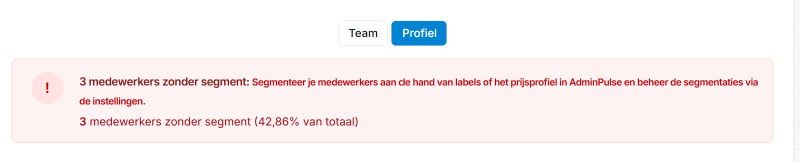
Een waarschuwing bovenaan de widget vat het samen: hoeveel medewerkers zonder segment zitten, hoeveel er in meerdere segmenten zitten, en welk aandeel dat is van je team.
Wat heb je eraan?

  • Je ziet in één oogopslag of je teamindeling of functieniveaus volledig en eenduidig zijn in AdminPulse.

  • Elke andere analyse die medewerkers per segmentatie groepeert of benchmarkt (capaciteit, interne tijd, uren per prijslijstitem, gemiddelde tijd per dossier) vertrekt van dezelfde segmentaties. Klopt de segmentatie hier, dan kloppen die vergelijkingen ook.

💡 Heb je al een dashboard van het type "Data controles"? Dan verschijnt de widget daar niet vanzelf. Een ADMIN-gebruiker voegt "Gebruikers segmentatie" toe via "Widget toevoegen" op dat dashboard.

⚠️ Het beheer van de segmentaties voor medewerkers verhuist naar deze widget: via het instellingenicoon maak je segmentaties aan en pas je ze aan. In de instellingen van "Gebruikers datakwaliteit" vind je ze niet meer terug.

2️⃣ Segmenten halen uit het prijsprofiel
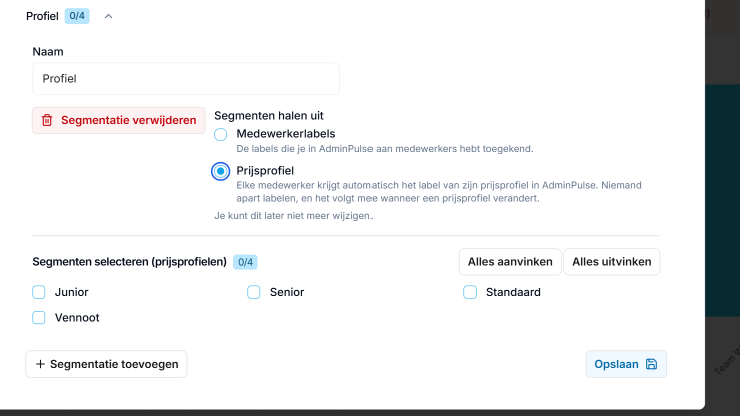
Bij het aanmaken van een segmentatie voor medewerkers kies je voortaan waar de segmenten vandaan komen:

→ Medewerkerlabels: de labels die je in AdminPulse aan medewerkers toekent, zoals vroeger.

→ Prijsprofiel: elke medewerker krijgt automatisch het segment van het prijsprofiel dat in AdminPulse is ingesteld, bijvoorbeeld Junior, Senior of Vennoot. Je hoeft niemand apart te labelen, en het volgt vanzelf mee wanneer een prijsprofiel verandert.

Zo'n segmentatie op basis van het prijsprofiel werkt overal waar je medewerkers per segmentatie kan groeperen: als groepering en benchmark in de kantoorwidgets, als toegangsregel in de Wiki, en in de AI-integratie, waar je Claude voortaan ook rechtstreeks kan vragen om medewerkers per prijsprofiel te bekijken.

💡 De bron van een segmentatie kies je bij het aanmaken en kan je nadien niet meer wijzigen. Wil je overschakelen, maak dan een nieuwe segmentatie aan.

3️⃣ "Relaties segmentatie" en een duidelijkere naamgeving
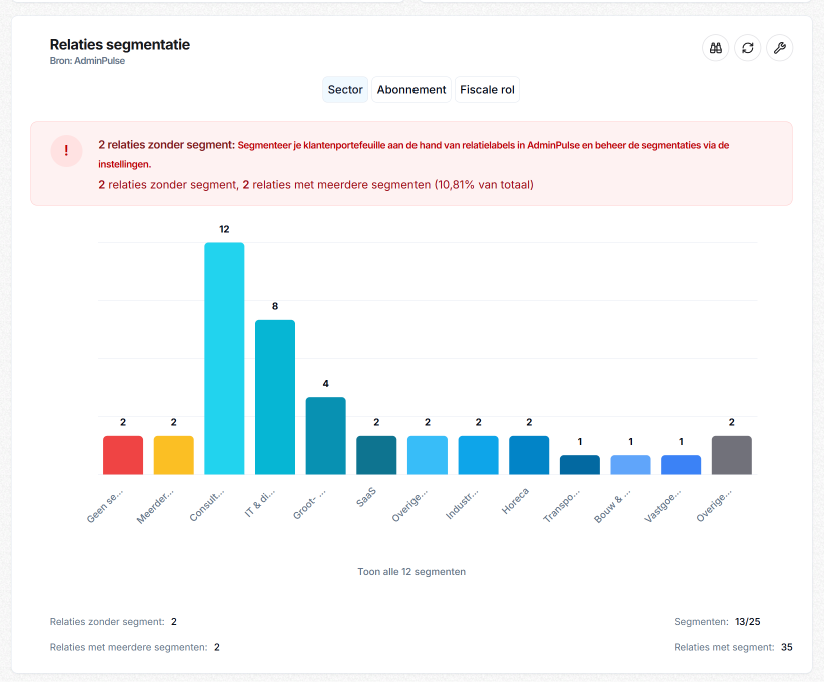
De widget "Relaties per rapporteringslabel" heet voortaan "Relaties segmentatie", en spreekt dezelfde taal als de nieuwe widget voor medewerkers:

→ Een segmentatie is een manier om je relaties of medewerkers in te delen (bijvoorbeeld "Sector"), een segment is één vakje daarin (bijvoorbeeld "Horeca"). Een AdminPulse-label is één mogelijke bron van segmenten, niet langer het begrip zelf.

→ "Geen label" en "Meerdere labels" heten nu "Geen segment" en "Meerdere segmenten", in de grafiek, de filters en de detailtabel.

→ De telling houdt nu correct rekening met facturatiegroepen: een facturatiegroep telt als één relatie en wordt beoordeeld op het segment van de facturerende relatie, tenzij je in de segmentatie aangeeft dat élke relatie van de groep een segment moet hebben. Zo kloppen de cijfers in de grafiek, de waarschuwing en de detailtabel altijd met elkaar.

4️⃣ Prijsprofiel in "Gebruikers datakwaliteit"

In de detailtabel van de widget "Gebruikers datakwaliteit" staat nu ook de kolom "Prijsprofiel", met een bijhorende filter. Handig om snel te controleren of elke medewerker een prijsprofiel heeft in AdminPulse, want dat is de basis voor de nieuwe segmentatie.
New

Gemiddelde tijd per dossier per medewerker: volg de evolutie en zie of nieuwe tools écht tijd besparen

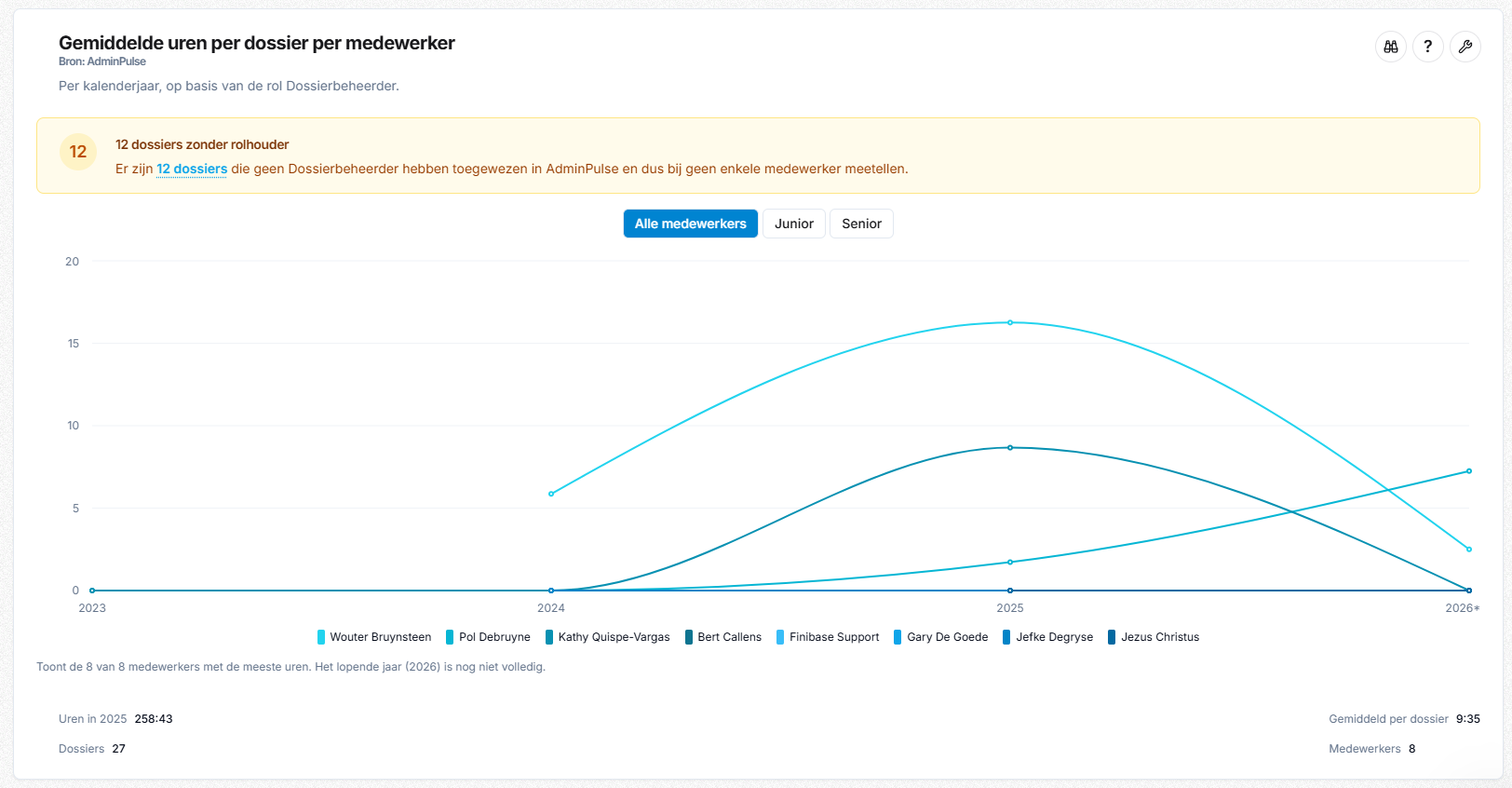
Bespaart een nieuwe tool of werkwijze je kantoor écht tijd? Voortaan zie je het gewoon: twee nieuwe widgets tonen de gemiddelde tijd per dossier per medewerker, als lijngrafiek doorheen de jaren.

1️⃣ Kantoordashboard: alle medewerkers naast elkaar

Op een dashboard van het type "Kantoor" vind je de widget "Gemiddelde uren per dossier per medewerker": een lijngrafiek met, per medewerker, de gemiddelde tijd per dossier per kalenderjaar.

→ Filter de grafiek op één medewerkerlabel, of bekijk iedereen tegelijk.

→ Klap de detailtabel uit en groepeer per labelgroep, bijvoorbeeld per team of functie, met een "Gegroepeerd"- of "Uitgeklapt"-weergave.

→ Dossiers zonder rolhouder in AdminPulse tellen nergens mee. Zijn er zulke dossiers, dan waarschuwt de widget je daarover.

2️⃣ Medewerkerdashboard: je eigen evolutie, ook tegenover collega's

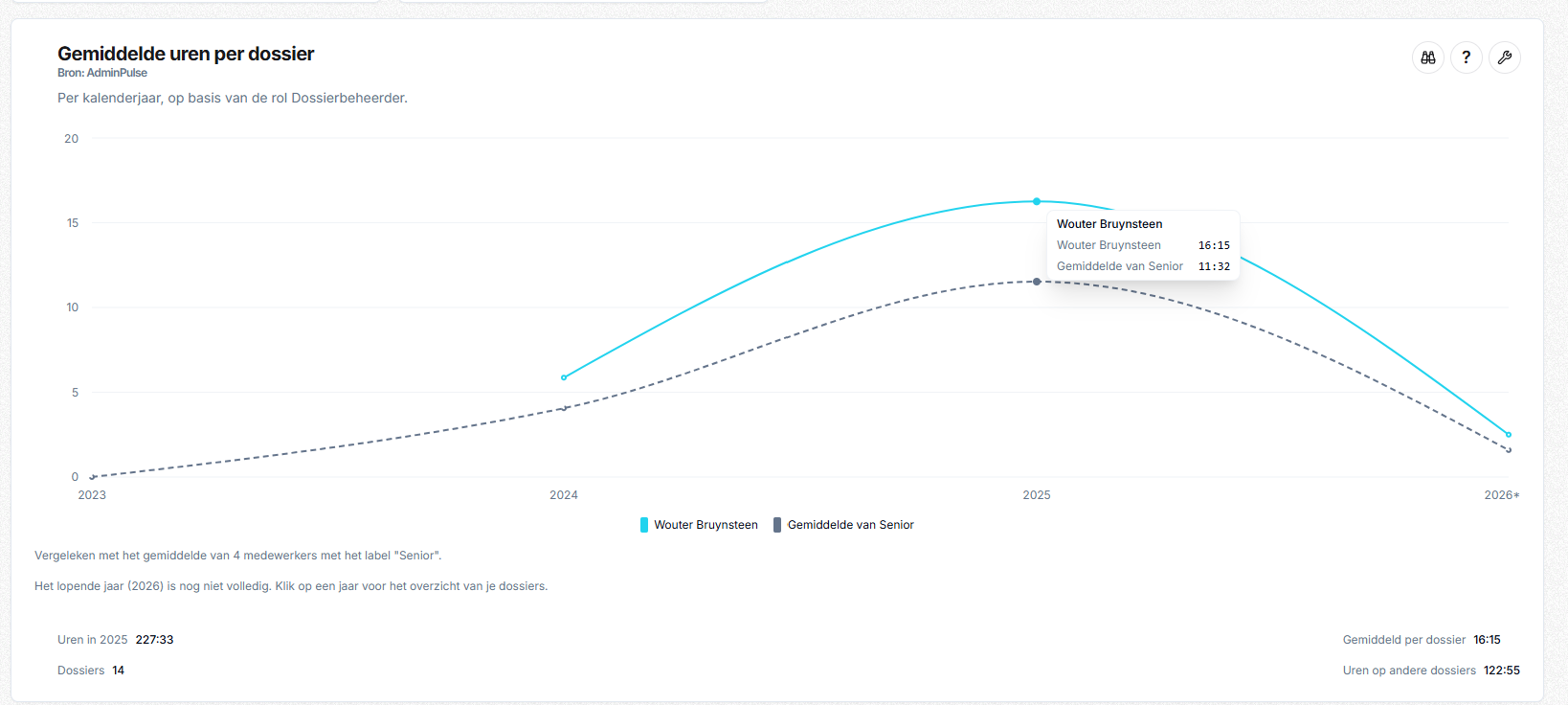
Op het dashboard van elke medewerker vind je diezelfde grafiek, maar dan voor die ene persoon: de widget "Gemiddelde uren per dossier".

→ Stel een labelgroep in en de grafiek toont er automatisch het gemiddelde van collega's met hetzelfde label naast.

→ Zo zie je meteen of iemand structureel sneller of trager werkt dan de groep, en of dat verschil kleiner wordt doorheen de jaren.

3️⃣ Van cijfer naar dossier: volledig doorklikbaar

Elk punt op de grafiek, en elke cel in de tabel op het kantoordashboard, is klikbaar.

→ Klik een jaar aan en je krijgt élk dossier van die medewerker te zien, met de uren per kalenderjaar.

→ Klik daarna op een dossier voor de opsplitsing per prijslijstitem: waar precies gaat de tijd naartoe?

Hoe stel je het in?

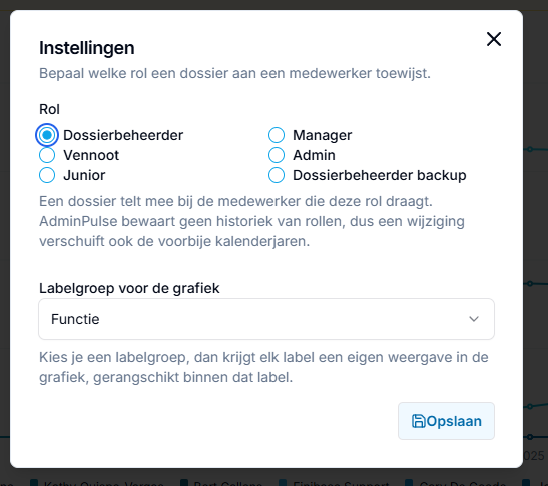
Een ADMIN-gebruiker kiest in de instellingen welke rol een dossier aan een medewerker toewijst, bijvoorbeeld "Dossierbeheerder". Optioneel kies je ook een labelgroep om tegen te benchmarken op het medewerkerdashboard.

💡 AdminPulse bewaart geen historiek van rollen: de rolverdeling van vandaag wordt toegepast op elk jaar in de grafiek. Wijzig je de rol van een dossier, dan verschuiven de voorbije jaren mee.

In combinatie met de groei van het aantal stuks in de boekhouding krijg je zo het volledige plaatje: wat een investering in automatisering écht oplevert, in cijfers per medewerker, per dossier en per jaar.

Yuki-integratie: koppel al je Yuki-portalen aan Finibase en zie automatisch documentvolumes en dossierstatus per klant

De Yuki-integratie is nu beschikbaar. Werk je met Yuki als boekhoudpakket, dan koppel je voortaan je Yuki-portaal/portalen rechtstreeks aan Finibase en krijg je automatisch inzicht in documentvolumes en dossierstatus, zonder dat je zelf iets moet overtypen.

Wat heb je eraan?

  • Finibase matcht elk Yuki-dossier automatisch aan de juiste AdminPulse-relatie en het juiste Silverfin-dossier, op basis van het ondernemingsnummer.

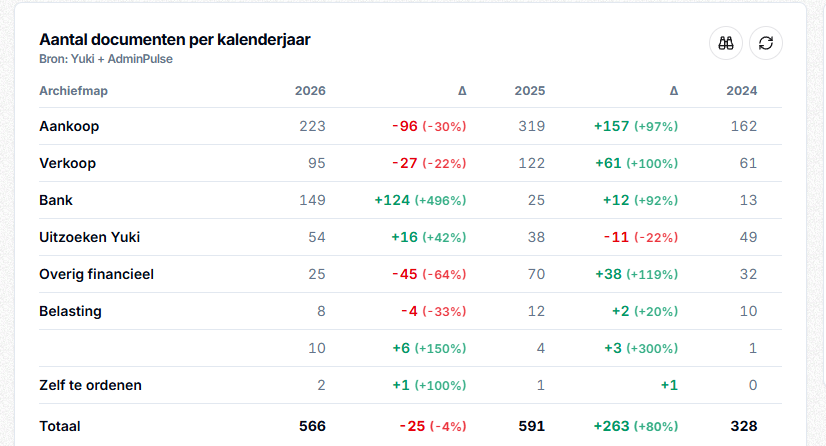
  • Op een dashboard van het type “Klant” zie je per klant de widget "Aantal documenten per kalenderjaar": het aantal documenten per archiefmap (aankoop- en verkoopfacturen), opgesplitst per kalenderjaar.

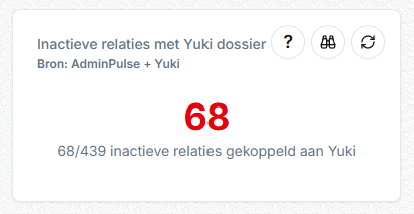
  • Bij een dashboard van het type “Data controles” vind je de KPI "Inactieve relaties met Yuki dossier": relaties die bij AdminPulse op inactief staan, maar in Yuki nog een actief dossier hebben, zodat je geen licentiekosten blijft betalen voor dossiers die eigenlijk gesloten zijn.

  • Werkt je kantoor met meerdere Yuki-portalen? Je koppelt ze allemaal, elk met een eigen label, en Finibase houdt per dossier bij van welk portaal het komt.

Hoe werkt het?

1️⃣ Koppel je portaal/portalen
→ Maak in Yuki een webservice-sleutel aan op portaalniveau en voeg die toe bij Instellingen → Yuki-integratie in Finibase: https://app.finibase.com/settings/yuki-integration

Heb je meerdere portalen? Voeg ze stuk voor stuk toe, elk met een herkenbaar label.

2️⃣ Klik op "Domeinen vernieuwen"
→ Dit haalt de lijst met dossiers uit Yuki op, met hun status en ondernemingsnummer, voor elk gekoppeld portaal. Zonder deze stap is er nog niets zichtbaar.

3️⃣ Documentaantallen verversen
→ In tegenstelling tot AdminPulse en Silverfin synct Yuki niet elke nacht automatisch. Ververs de documentaantallen per klant wanneer je ze nodig hebt.

💡 De volledige stap-voor-stapuitleg (sleutel aanmaken, portaal koppelen, beheren en tips bij meerdere portalen) vind je in het support-artikel: Yuki-integratie: koppel je Yuki-portalen in enkele stappen.

Earlier updates