Changelog

Follow new updates and improvements to Finibase.

Segmentatie (data controles): nieuwe widget "Gebruikers segmentatie", segmenten op basis van het prijsprofiel en een duidelijkere naamgeving

Met deze release gaan we dieper op segmentatie. Tot nu toe kon je relaties en medewerkers groeperen op basis van AdminPulse-labels; vanaf nu doe je dit voor medewerkers ook automatisch op basis van het prijsprofiel, en spreken we overal dezelfde taal: segmenten en segmentaties.

1️⃣ Nieuwe widget "Gebruikers segmentatie"
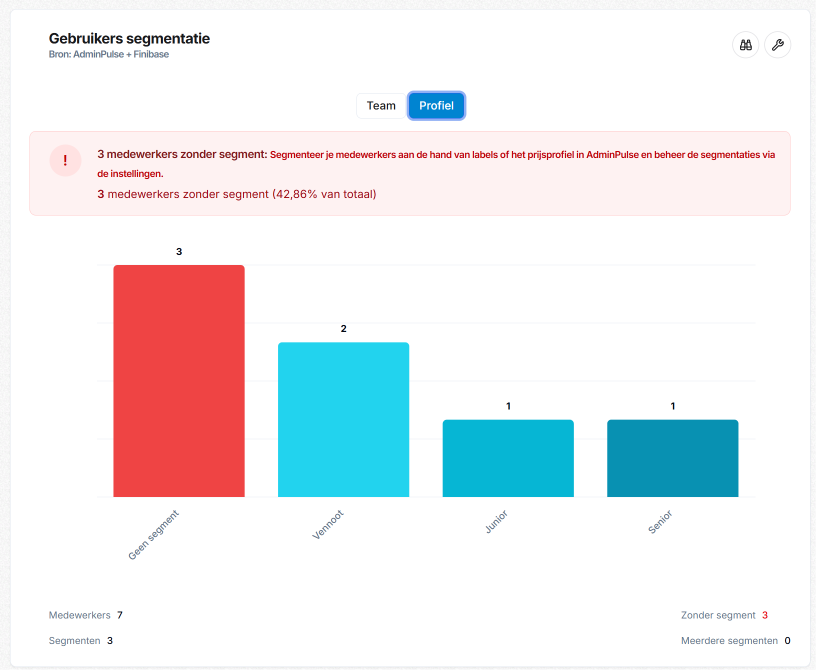
Op een dashboard van het type "Data controles" vind je de nieuwe widget "Gebruikers segmentatie": een staafdiagram dat toont hoe je medewerkers verdeeld zijn over de segmenten van één segmentatie.

→ Boven de grafiek wissel je met één klik tussen je segmentaties, bijvoorbeeld "Team" of "Profiel".

→ Elke medewerker zit in exact één staaf. Medewerkers zonder segment kleuren rood, medewerkers met meerdere segmenten geel, zodat je meteen ziet waar je segmentatie nog niet sluitend is.

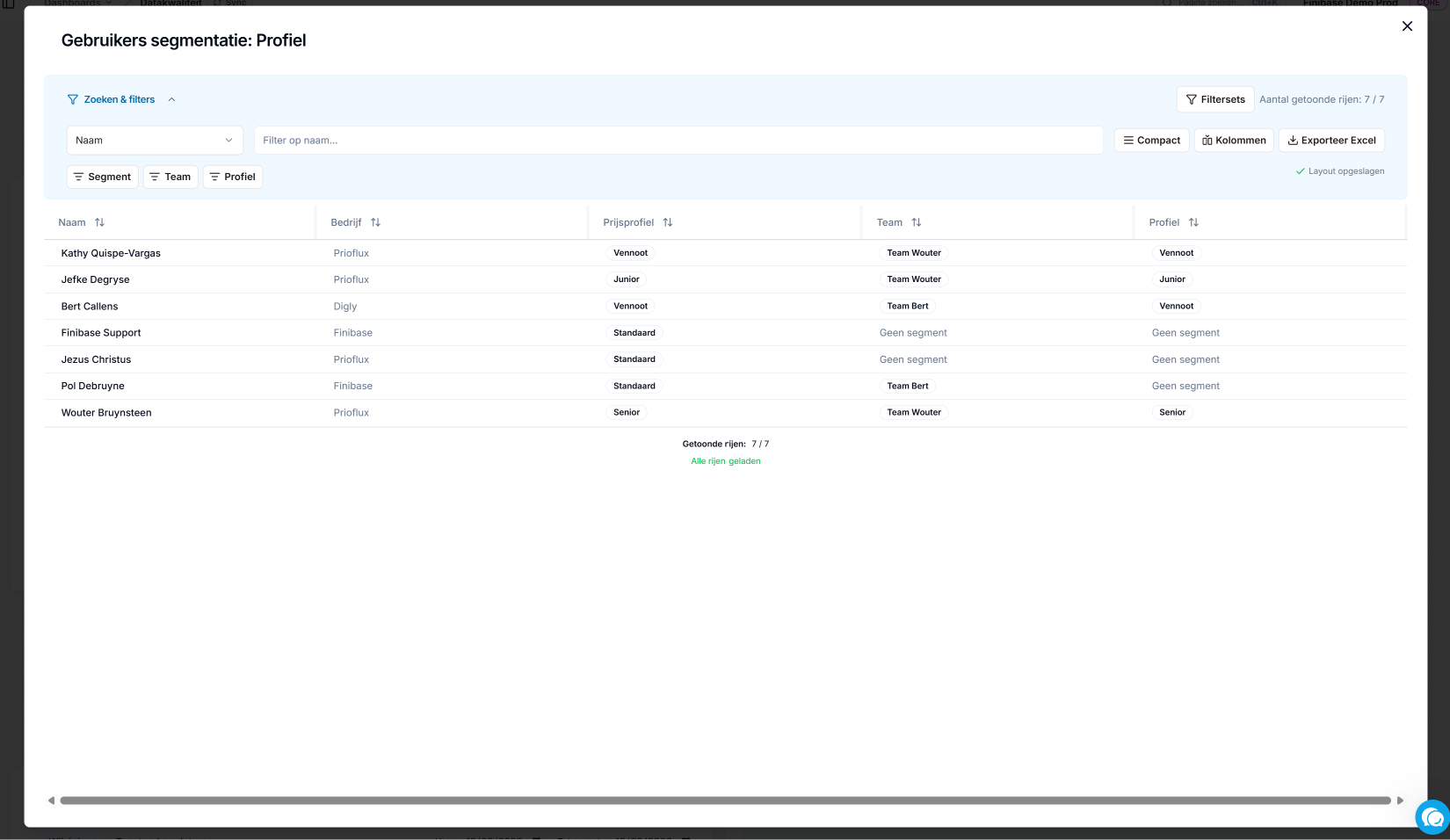
→ Klik op een staaf en je krijgt de medewerkers van dat segment in een detailtabel, met per segmentatie een kolom en een filter, plus het prijsprofiel en de labels uit AdminPulse. Exporteren naar Excel kan zoals altijd.
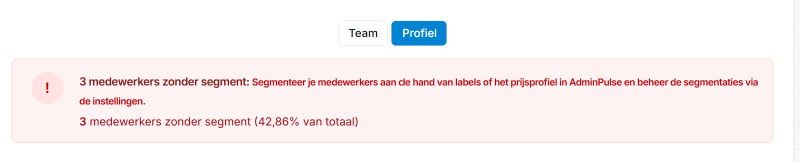
Een waarschuwing bovenaan de widget vat het samen: hoeveel medewerkers zonder segment zitten, hoeveel er in meerdere segmenten zitten, en welk aandeel dat is van je team.
Wat heb je eraan?

  • Je ziet in één oogopslag of je teamindeling of functieniveaus volledig en eenduidig zijn in AdminPulse.

  • Elke andere analyse die medewerkers per segmentatie groepeert of benchmarkt (capaciteit, interne tijd, uren per prijslijstitem, gemiddelde tijd per dossier) vertrekt van dezelfde segmentaties. Klopt de segmentatie hier, dan kloppen die vergelijkingen ook.

💡 Heb je al een dashboard van het type "Data controles"? Dan verschijnt de widget daar niet vanzelf. Een ADMIN-gebruiker voegt "Gebruikers segmentatie" toe via "Widget toevoegen" op dat dashboard.

⚠️ Het beheer van de segmentaties voor medewerkers verhuist naar deze widget: via het instellingenicoon maak je segmentaties aan en pas je ze aan. In de instellingen van "Gebruikers datakwaliteit" vind je ze niet meer terug.

2️⃣ Segmenten halen uit het prijsprofiel
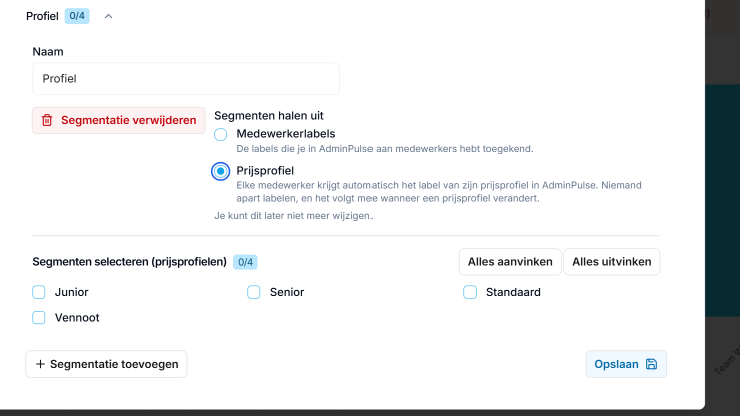
Bij het aanmaken van een segmentatie voor medewerkers kies je voortaan waar de segmenten vandaan komen:

→ Medewerkerlabels: de labels die je in AdminPulse aan medewerkers toekent, zoals vroeger.

→ Prijsprofiel: elke medewerker krijgt automatisch het segment van het prijsprofiel dat in AdminPulse is ingesteld, bijvoorbeeld Junior, Senior of Vennoot. Je hoeft niemand apart te labelen, en het volgt vanzelf mee wanneer een prijsprofiel verandert.

Zo'n segmentatie op basis van het prijsprofiel werkt overal waar je medewerkers per segmentatie kan groeperen: als groepering en benchmark in de kantoorwidgets, als toegangsregel in de Wiki, en in de AI-integratie, waar je Claude voortaan ook rechtstreeks kan vragen om medewerkers per prijsprofiel te bekijken.

💡 De bron van een segmentatie kies je bij het aanmaken en kan je nadien niet meer wijzigen. Wil je overschakelen, maak dan een nieuwe segmentatie aan.

3️⃣ "Relaties segmentatie" en een duidelijkere naamgeving
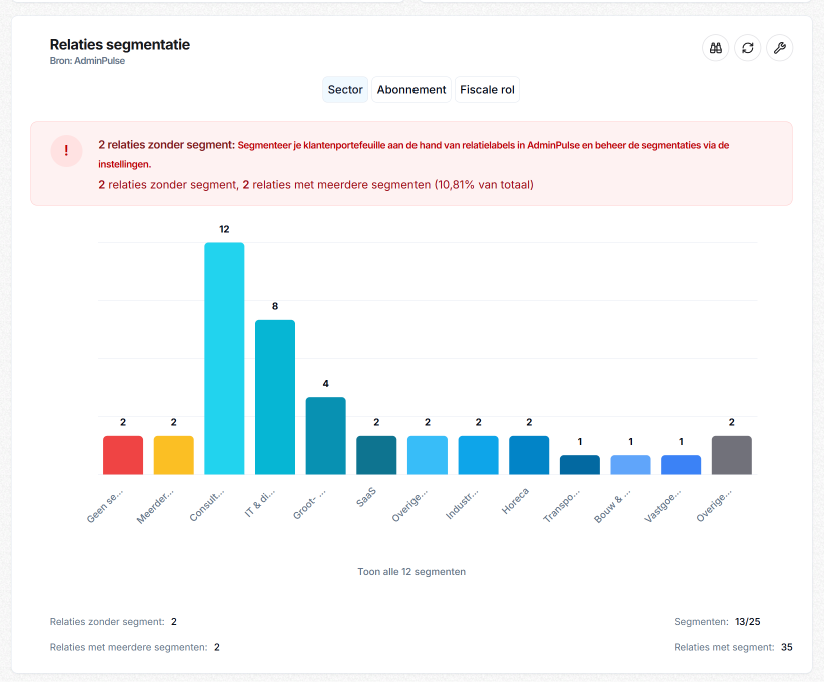
De widget "Relaties per rapporteringslabel" heet voortaan "Relaties segmentatie", en spreekt dezelfde taal als de nieuwe widget voor medewerkers:

→ Een segmentatie is een manier om je relaties of medewerkers in te delen (bijvoorbeeld "Sector"), een segment is één vakje daarin (bijvoorbeeld "Horeca"). Een AdminPulse-label is één mogelijke bron van segmenten, niet langer het begrip zelf.

→ "Geen label" en "Meerdere labels" heten nu "Geen segment" en "Meerdere segmenten", in de grafiek, de filters en de detailtabel.

→ De telling houdt nu correct rekening met facturatiegroepen: een facturatiegroep telt als één relatie en wordt beoordeeld op het segment van de facturerende relatie, tenzij je in de segmentatie aangeeft dat élke relatie van de groep een segment moet hebben. Zo kloppen de cijfers in de grafiek, de waarschuwing en de detailtabel altijd met elkaar.

4️⃣ Prijsprofiel in "Gebruikers datakwaliteit"

In de detailtabel van de widget "Gebruikers datakwaliteit" staat nu ook de kolom "Prijsprofiel", met een bijhorende filter. Handig om snel te controleren of elke medewerker een prijsprofiel heeft in AdminPulse, want dat is de basis voor de nieuwe segmentatie.
New

Documentvolume per dagboektype: zie hoeveel facturen een dossier écht oplevert en of je tijd per document daalt

Het effectieve aantal facturen per dossier is een van de meest gevraagde datapunten in Finibase, en vanaf nu staat het er. De transactietelling telde tot nu toe boekingslijnen: een aankoopfactuur met een gesplitste btw-lijn telde voor twee of drie, terwijl het boekhoudkundig één beweging is. Met de nieuwe klant-widget "Documentvolume per dagboektype" zie je hoeveel documenten een dossier effectief oplevert, per dagboektype en per boekjaar.

Werkt op 13 boekhoudpakketten via je bestaande Silverfin-koppeling

Wij bouwen geen aparte connector per pakket, en jij moet niets extra koppelen. Wat al via Silverfin binnenkomt, telt gewoon mee.

Concreet: 13 pakketten volledig, 2 gedeeltelijk, en 3 situaties waarin het niet werkt.

✅ 13 volledig (documenten + opsplitsing per dagboektype): Exact Online, Adsolut, ExpertM, Winbooks, Winbooks on Web, Sage BOB, Wings, Wings Online, Odoo, Oras, Venice, TopAccount, AFAS.

⚠️ 2 gedeeltelijk (enkel het totaal aantal documenten in sommige situaties, geen opsplitsing per type): Octopus, Yuki.

❌ 3 situaties niet ondersteund: consolidatiedossiers, dossiers via een generieke CSV-import in Silverfin, en dossiers zonder boekhoudkoppeling in Silverfin.

Meer uitleg over dat onderscheid vind je onderaan deze post.

Hoe voeg je het toe?

Je vindt deze widget op elk dashboard van het type "Klant".

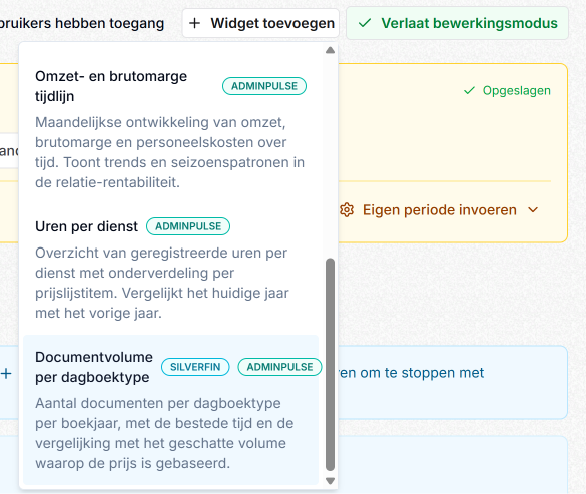
Een ADMIN-gebruiker voegt ze toe door naar zo'n dashboard te gaan en ze daar te selecteren in de lijst onder "Widget toevoegen":

Eenmaal toegevoegd zijn zowel de dagboektoewijzing als de prijslijstkoppeling door iedereen in het kantoor aan te passen, niet enkel door een beheerder.

1️⃣ Documenten in plaats van boekingslijnen

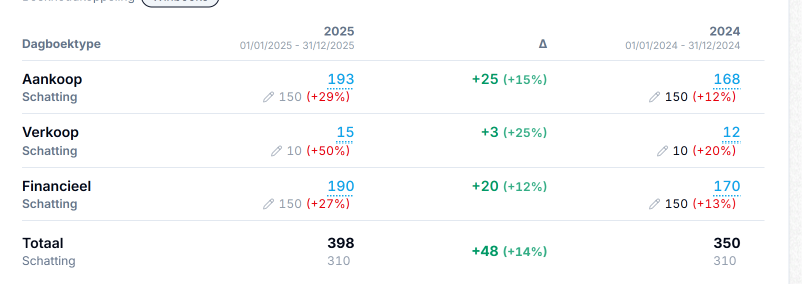
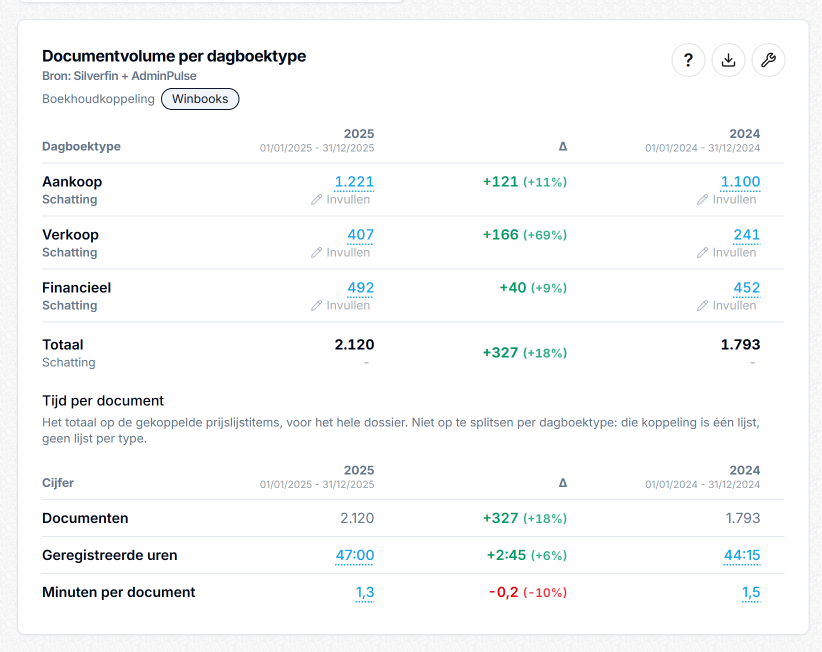
Finibase telt een document nu één keer, ook als het over verschillende boekingslijnen en rekeningen loopt. De rijen zijn de dagboektypes waarop je prijst (Aankoop, Verkoop, Financieel, Kas, Divers); klap er één open en je ziet de dagboeken van dit dossier eronder, precies zoals de boekhouding ze aanlevert.

Wat heb je eraan?

  • Een cijfer dat werkvolume beschrijft. Je weet eindelijk of een dossier met 800 transacties nu 300 of 700 documenten bevat.

  • Geen manuele telling meer. De boekhouding openen om facturen te tellen hoeft niet langer.

  • Tot vier boekjaren naast elkaar, zodat je de evolutie van een dossier ziet in plaats van één momentopname.

Waarvoor gebruik je het?

Twee vragen worden hiermee in één oogopslag beantwoord:

→ Klopt je prijsafspraak nog? Vul het geschatte aantal documenten in waarop je prijs gebaseerd is en het verschijnt meteen onder het werkelijke aantal, per dagboektype. Groeit een klant uit zijn forfait, dan zie je dat in cijfers in plaats van op gevoel.

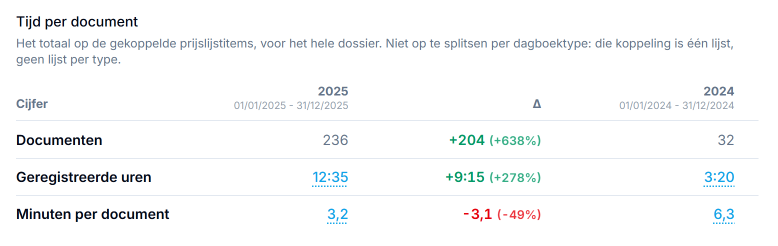
→ Daalt je tijd per document? Onder de tabel staat het blok "Tijd per document" met, per boekjaar, het aantal documenten, de geregistreerde uren en de tijd per document die daaruit volgt. Blijft dat cijfer dalen doorheen de jaren, dan werpt je automatisering vruchten af.

2️⃣ Wijs je dagboeken één keer toe per boekhoudkoppeling

Zonder toewijzing komt alles onder "Niet toegewezen" te staan en zie je dus niet hoeveel aankoop- of verkoopfacturen een dossier oplevert. Deze stap is wat de telling bruikbaar maakt.

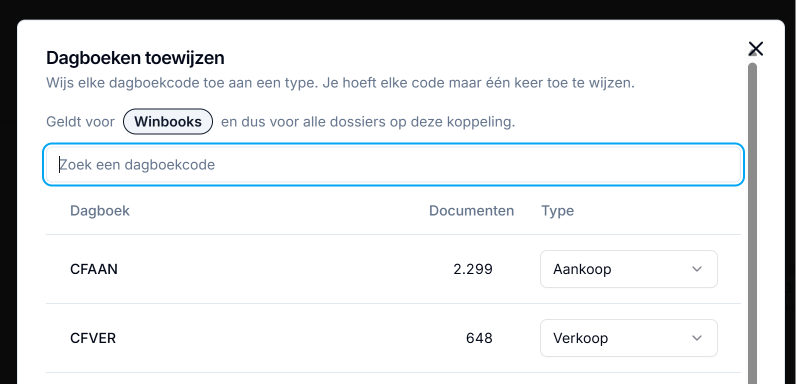
Via het moersleutel-icoontje wijs je elk dagboek van dit dossier toe aan een type, of duid je aan dat het niet mag meetellen.

Die toewijzing geldt meteen voor alle dossiers op dezelfde boekhoudkoppeling, dus je stelt ze één keer in per pakket. Elke rij blijft uitklapbaar naar de losse dagboeken, zodat je altijd kan nakijken wat waar terechtkomt.

Zijn er nog dagboeken zonder toewijzing, dan krijg je daar steeds een waarschuwing over:

3️⃣ De bestede tijd ernaast

Via datzelfde moersleutel duid je aan op welke prijslijstitems de boekhoudtijd van een dossier geregistreerd wordt. Zodra dat gekoppeld is, verschijnt het blok "Tijd per document" onder de tabel.

💡 De uren worden bewust niet opgesplitst per dagboektype: kantoren boeken hun boekhoudtijd zelden per soort dagboek, dus die opsplitsing zou een verdeling vragen die niemand betrouwbaar kan invullen. Je ziet één pool voor het hele dossier, met de tijd per document als het cijfer waar het om draait. Klik op de tijd per document voor de berekening erachter, of op de uren voor de onderliggende registraties.

4️⃣ Geschat volume naast elke kolom

Onder het werkelijke aantal vul je per dagboektype het volume in waarop je prijsafspraak gebaseerd is. Een schatting die je in een boekjaar invult, geldt automatisch ook voor alle volgende boekjaren, tot je ze ergens overschrijft. Je vult ze dus maar één keer in. Een lichtgrijze waarde is overgenomen uit een eerder boekjaar, een donkere is in dat boekjaar zelf afgesproken.

5️⃣ Δ-kolom tussen elke twee boekjaren, en export naar Excel

Tussen twee boekjaren staat het verschil, als aantal én als percentage. Het aantal staat er expliciet bij omdat een percentage op kleine volumes misleidt: van 2 naar 19 documenten is +850%, maar ook gewoon 17 documenten.

Met de exportknop download je één Excel-bestand met een tabblad per dagboektype (inclusief de geschatte volumes), een tabblad per dagboek, en een tabblad met de uren zodra die gekoppeld zijn.

Waarom werkt dit niet overal even goed?

Silverfin heeft geen vast veld voor het boekstuknummer of het dagboek: het geeft door wat het boekhoudpakket aanlevert, en elk pakket noemt die kolommen anders. We hebben daarom eerst alle boekhoudkoppelingen van onze klanten in kaart gebracht, en op basis daarvan de lijst hierboven opgesteld.

Volledig ondersteund (documenten én opsplitsing per dagboektype)

Exact Online, Adsolut, ExpertM, Winbooks, Winbooks on Web, Sage BOB, Wings, Wings Online, Odoo, Oras, Venice, TopAccount en AFAS.

Gedeeltelijk ondersteund (documenten worden geteld, maar zonder dagboek, dus alles komt onder "Niet toegewezen" te staan):

→ Octopus levert wel een documentnummer aan, maar bij een deel van de dossiers geen dagboek.

→ Yuki verschilt per koppeling: bij een deel van de dossiers krijgen we beide velden, bij een deel enkel het documentnummer, en bij een deel niets.

Niet ondersteund

Consolidatiedossiers en dossiers die via een generieke CSV-import in Silverfin komen. Die leveren geen boekstukgegevens aan, dus er valt niets te tellen. Hetzelfde geldt voor dossiers zonder boekhoudkoppeling in Silverfin.

💡 Zie je nul documenten op een dossier waarvan je pakket hierboven als ondersteund staat? Dan levert die koppeling de kolom wel aan, maar staat ze leeg. Laat het ons weten via de chat, dan bekijken we of we er een extra schrijfwijze voor kunnen herkennen.

New

Kantoor: drie nieuwe widgets voor je maandelijkse opvolging (klanten, interne tijd en afwezigheden)

Drie nieuwe kantoorwidgets die je maandelijkse check-up makkelijker maken: hoe evolueert je klantenportefeuille, hoeveel interne tijd besteden je medewerkers, en wie was afwezig. Alle drie op maandbasis, zodat je ze in één routine kan doorlopen.


1️⃣ Uitgebreide analyse van nieuwe en vertrokken klanten per maand en per facturatieschema

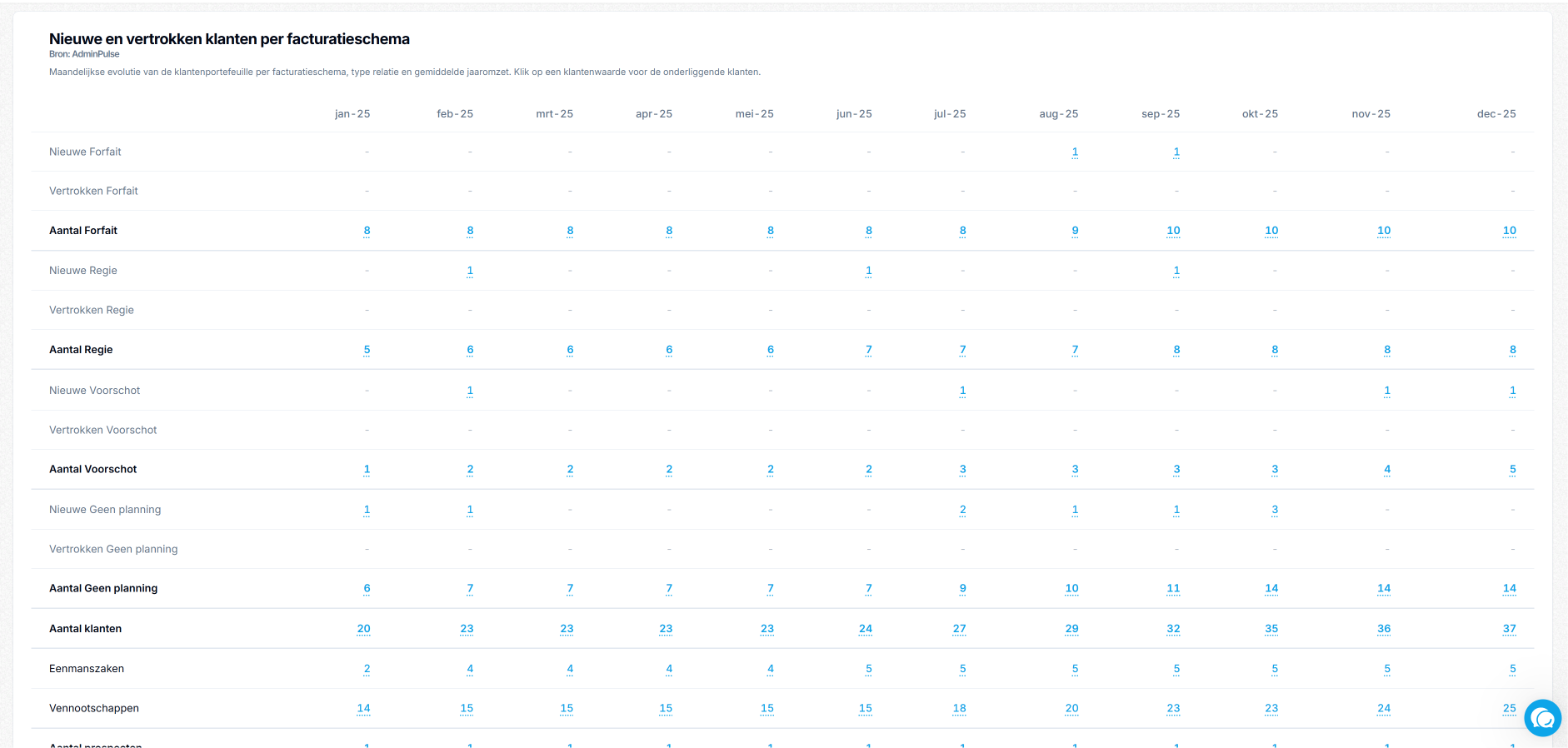
Je had al de widget "Nieuwe en vertrokken klanten", die toont hoeveel klanten erbij kwamen of vertrokken in een periode. Deze nieuwe widget toont dat voortaan in één oogopslag per maand en per facturatieschema, aangevuld met het type relatie en de gemiddelde jaaromzet.

  • Per maand Maand-per-maand-overzicht van het aantal nieuwe en vertrokken klanten, opgedeeld per facturatieschema van de standaard opdracht.

  • Per facturatieschema Zie of je vooral regie-, forfait- of voorschot-klanten wint of verliest (facturatieschema van de standaard opdracht), en aan welke kant van je portefeuille het beweegt.

  • Per type relatie Opsplitsing tussen bedrijven en éénmanszaken, zodat je de evolutie van je klantenmix kan volgen.

  • Gemiddelde jaaromzet Per nieuwe en vertrokken klant, op basis van de omzet van de laatste 12 maanden van deze klanten (startend vanaf het einde van je dashboardperiode).

Wat heb je eraan?

  • Zie per maand hoeveel klanten erbij kwamen of vertrokken, per facturatieschema

  • Zie meteen de omzetimpact van wie erbij komt of vertrekt


2️⃣ Overzicht interne tijdsregistraties per medewerker

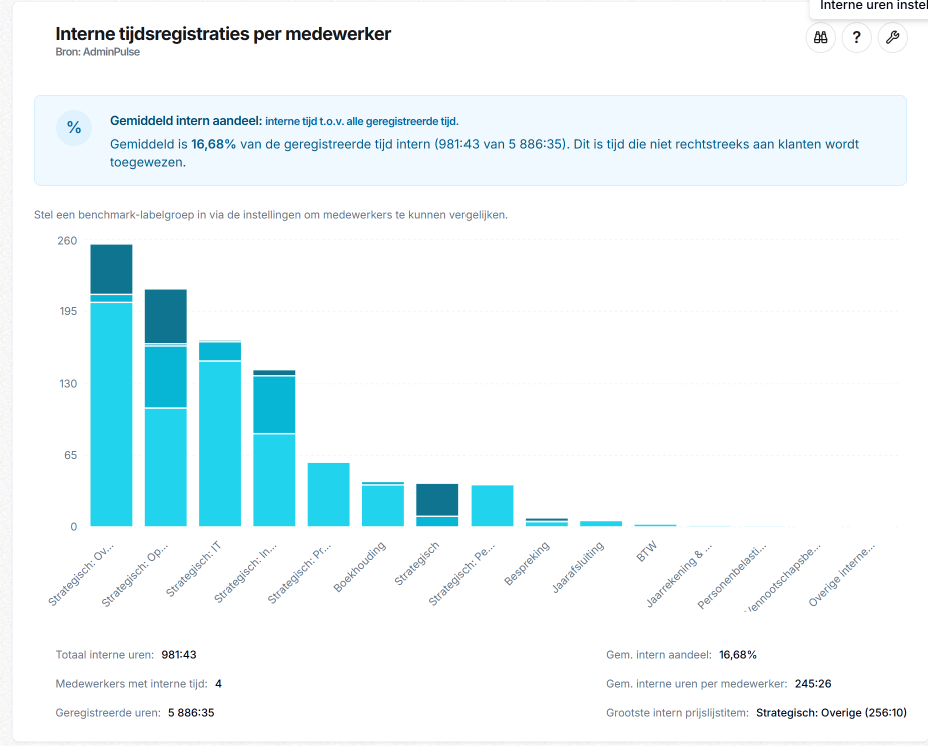
Hoeveel tijd besteden je medewerkers aan interne taken zoals opleiding, intern overleg of administratie? Deze widget toont het per medewerker, per intern prijslijstitem.

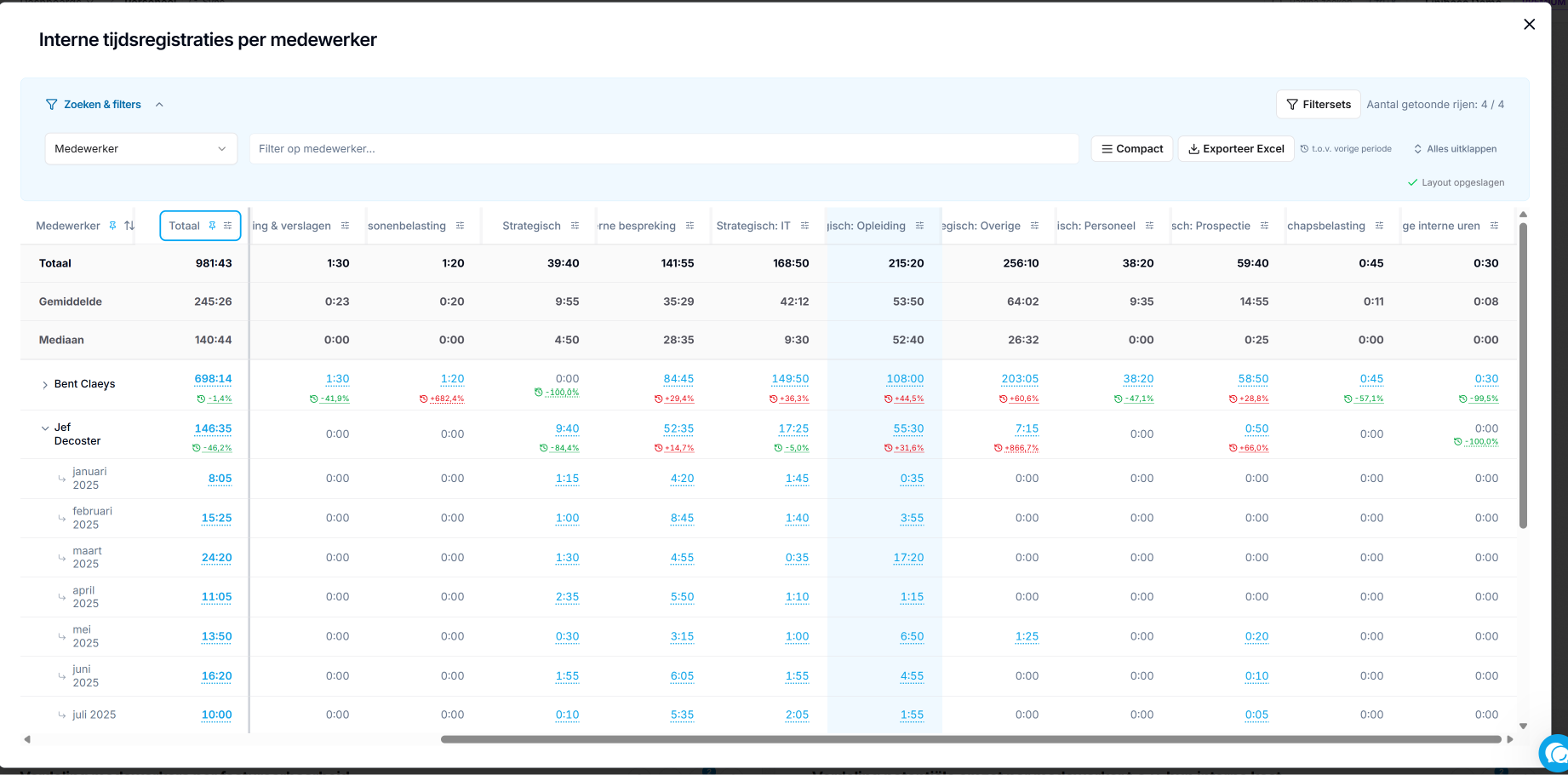
  • Per medewerker een rij met per prijslijstitem het aantal geregistreerde uren.

  • Uitklapbaar per maand Klap een medewerker open om de uren per maand te bekijken, en zie meteen of de interne tijdsbesteding stijgt of daalt doorheen het jaar.

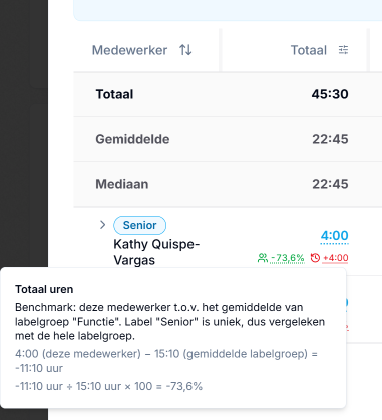
  • Vergelijk medewerkers onderling. De widget benchmarkt elke medewerker tegenover collega's met hetzelfde medewerkerlabel, bijvoorbeeld hetzelfde team of dezelfde functie. Je kiest zelf op welke metriek de benchmark gebeurt, of schakelt de benchmark helemaal uit als je die niet wil gebruiken. Een duidelijke status per medewerker toont meteen of iemand boven of onder het gemiddelde van de groep zit.

💡 Benchmarken werkt via medewerkerlabelgroepen. Nog geen groepen ingesteld? Lees hoe je medewerkers groepeert (bv. per team of functie) in https://finibase.featurebase.app/nl/help/articles/9894059-groeperingen-bundel-klanten-en-medewerkers-voor-betere-analyses#fkmmfx6obx1

Handig als vervanging van een handmatig bijgehouden Excel, en om in een functioneringsgesprek meteen de evolutie én de onderlinge vergelijking te tonen.


3️⃣ Overzicht afwezigheidsregistraties per medewerker

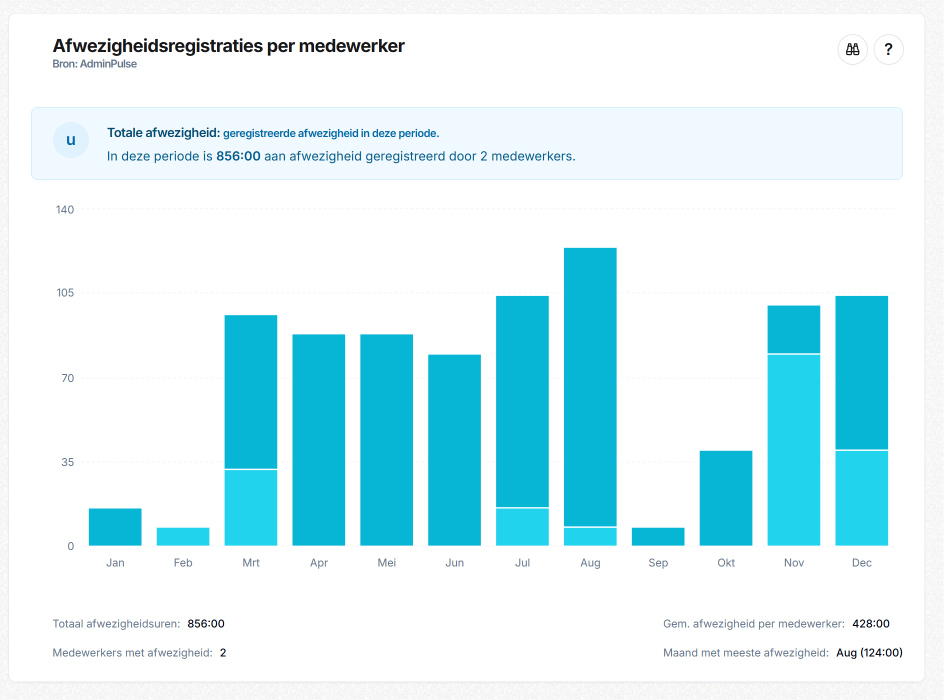
Registraties op het type "Afwezigheid" zaten tot nu toe enkel globaal in één kolom. Deze widget splitst ze per medewerker en per maand uit, in één oogopslag.

  • Gestapelde grafiek per maand met per medewerker een eigen kleur in de stapel.

  • Zie meteen wie afwezig is of was, hoeveel tijd op afwezigheid geregistreerd staat, en hoe dat evolueert doorheen het jaar.


Drie invalshoeken, één maandelijkse gewoonte: klantenportefeuille, interne tijd en afwezigheden, telkens met dezelfde maand-op-maand-blik.

New

Earlier updates